
Введение
Если ваш компьютер перестал реагировать на запросы во время работы, то, скорее всего, причина в печатной плате.
Шаг 1 Батарея

Переверните ноутбук так, чтобы была видна наклейка с моделью, и начните откручивать все винты.
Шаг 2

После откручивания всех винтов подденьте заднюю панель с помощью пластикового инструмента для открывания.
Шаг 3

Когда панель будет полностью снята, начните откручивать аккумулятор.
Шаг 4

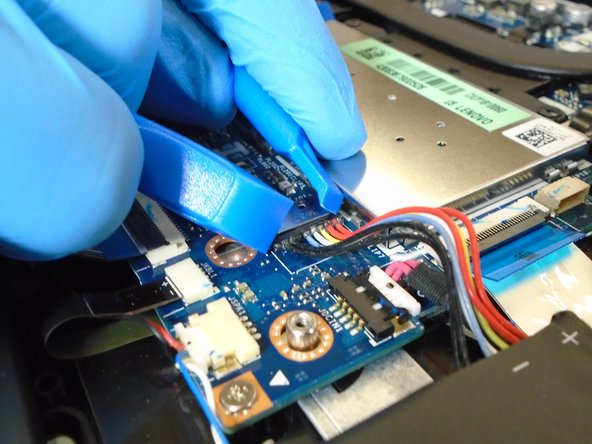
Используйте инструмент для вскрытия iFixit, чтобы отсоединить аккумулятор от печатной платы.
Когда все винты будут отсоединены от батареи, осторожно поднимите ее вверх.
Шаг 5

Аккумулятор полностью извлечен, и его можно заменить новым.
Шаг 6 Вентилятор

Открутите все винты, крепящие вентилятор к ноутбуку.
Шаг 7

Отсоедините провод от компонента вентилятора с помощью пассатижей.
Шаг 8

Теперь вентилятор полностью снят.
Шаг 9 Тачпад

После извлечения батареи переходим к тачпаду.
Шаг 10

Перед тем как снять тачпад, отсоедините его от печатной платы с помощью нейлоновой лопатки.
Шаг 11

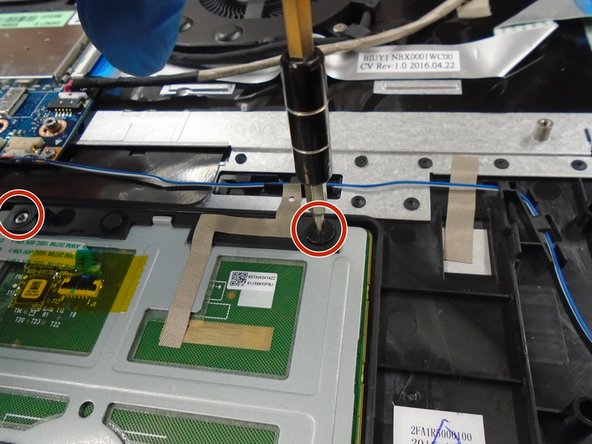
Открутите все винты, удерживающие тачпад.
Шаг 12 Вырежьте плату

После того как вентилятор и батарея будут извлечены, вы сможете получить полный доступ к печатной плате.
Шаг 13

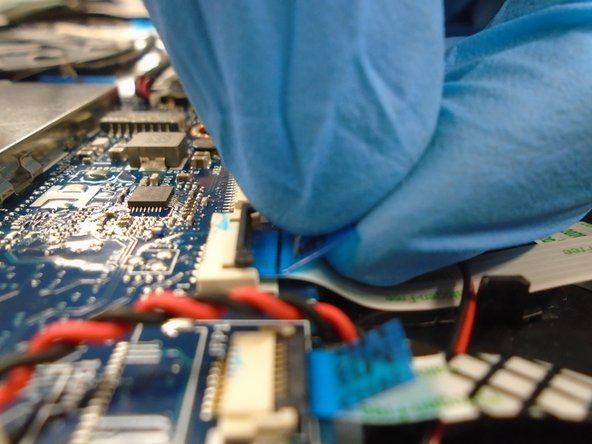
Отсоедините шнур тачпада от печатной платы с помощью нейлоновой лопатки.
Шаг 14

Затем поднимите заслонку, которая удерживает эти провода.
Шаг 15

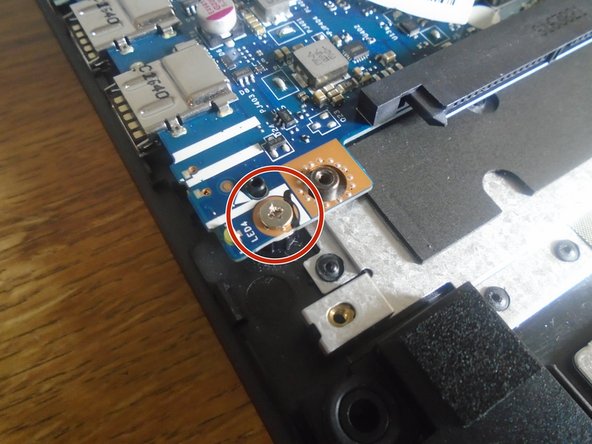
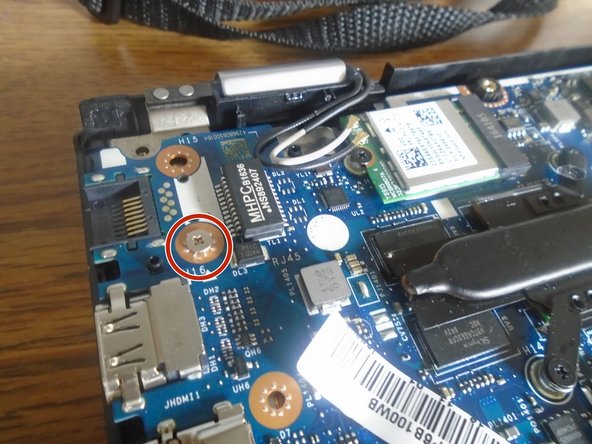
После того как заслонка будет открыта, вам нужно будет открутить все винты, крепящие печатную плату к компьютеру.
Шаг 16

После того как винты будут удалены с печатной платы, вам нужно будет удалить эти последние винты, чтобы полностью снять ее.
Шаг 17

Печатная плата полностью удалена.
