No Image

Замена печатающей головки HP Officejet Pro 8625

55 просмотров
09 декабря 2023

Введение

Печатающая головка содержит чернильные картриджи и отвечает за движения, которые обеспечивают печать документов на бумаге. Если вы получаете сообщения об ошибках, в которых говорится, что печатающая головка отсутствует или вышла из строя, воспользуйтесь этим руководством для ее замены. Для закручивания всех винтов в этом руководстве вам понадобится отвертка T9 Torx.

Шаг 1 Левая боковая панель

HP Officejet Pro 8625 Printhead Replacement, Left Side Panel: step 1, image 1 of 3HP Officejet Pro 8625 Printhead Replacement, Left Side Panel: step 1, image 2 of 3HP Officejet Pro 8625 Printhead Replacement, Left Side Panel: step 1, image 3 of 3

Выкрутите два винта T9 диаметром 11,6 мм с правой стороны задней панели принтера.

Шаг 2

HP Officejet Pro 8625 Printhead Replacement: step 2, image 1 of 3HP Officejet Pro 8625 Printhead Replacement: step 2, image 2 of 3HP Officejet Pro 8625 Printhead Replacement: step 2, image 3 of 3

Потяните вниз переднюю панель, чтобы открыть винты на передней панели.

Выкрутите один винт 11,6 мм T9 с левой стороны передней панели.

Шаг 3

HP Officejet Pro 8625 Printhead Replacement: step 3, image 1 of 2HP Officejet Pro 8625 Printhead Replacement: step 3, image 2 of 2

Снимите боковую панель, надавив вниз и по направлению к задней части.

Этот шаг может быть проще, если положить принтер на бок так, чтобы левая боковая панель была обращена вверх.

Шаг 4 Печатающая головка

HP Officejet Pro 8625 Printhead Replacement, Printhead: step 4, image 1 of 2HP Officejet Pro 8625 Printhead Replacement, Printhead: step 4, image 2 of 2

Выкрутите один винт T9 диаметром 5,3 мм.

Шаг 5

HP Officejet Pro 8625 Printhead Replacement: step 5, image 1 of 2HP Officejet Pro 8625 Printhead Replacement: step 5, image 2 of 2

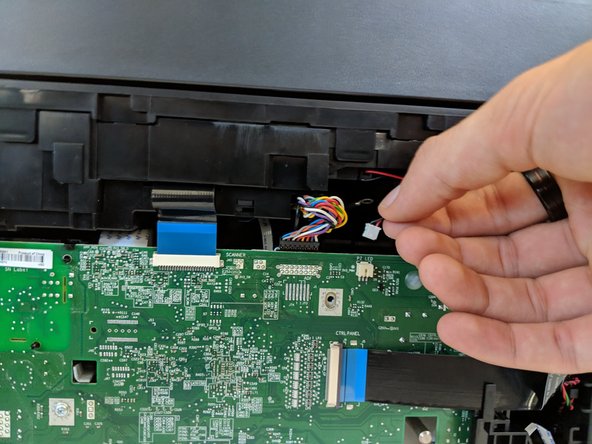
Отсоедините четыре разъема от верхней части материнской платы.

Шаг 6

HP Officejet Pro 8625 Printhead Replacement: step 6, image 1 of 2HP Officejet Pro 8625 Printhead Replacement: step 6, image 2 of 2

Выкрутите три винта T9 диаметром 11,6 мм из верхней, задней части принтера.

Выкрутите один винт T9 диаметром 12,1 мм из верхней задней части принтера.

Шаг 7

HP Officejet Pro 8625 Printhead Replacement: step 7, image 1 of 2HP Officejet Pro 8625 Printhead Replacement: step 7, image 2 of 2

Выкрутите винт T9 диаметром 11,6 мм в левой верхней части передней панели принтера.

Шаг 8

HP Officejet Pro 8625 Printhead Replacement: step 8, image 1 of 1

Отсоедините дисплей, потянув вниз за пластиковый шарнир.

Постепенно прикладывайте все большее усилие к шарниру и не бойтесь, что шарнир или дисплей сломаются.

Шаг 9

HP Officejet Pro 8625 Printhead Replacement: step 9, image 1 of 3HP Officejet Pro 8625 Printhead Replacement: step 9, image 2 of 3HP Officejet Pro 8625 Printhead Replacement: step 9, image 3 of 3

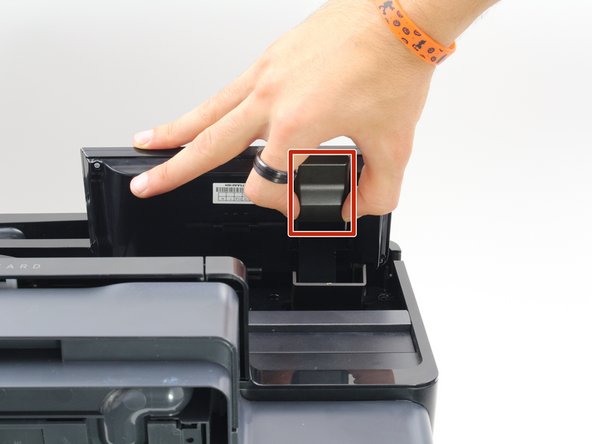
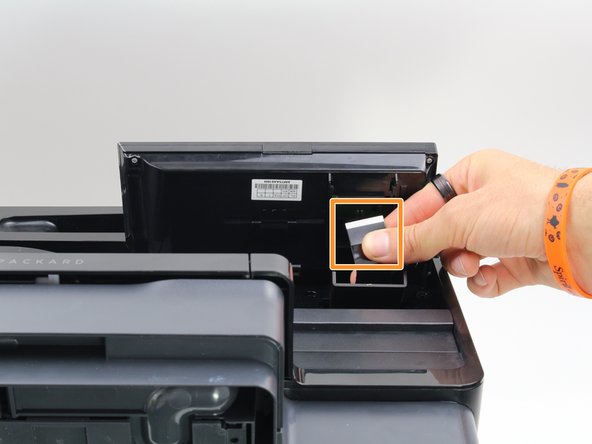
Поднимите дисплей так высоко, чтобы обнажить его заднюю часть.

Отсоедините разъем, зажав его по бокам и потянув в сторону от принтера.

Извлеките разъем, потянув его от дисплея в сторону принтера.

Шаг 10

HP Officejet Pro 8625 Printhead Replacement: step 10, image 1 of 2HP Officejet Pro 8625 Printhead Replacement: step 10, image 2 of 2

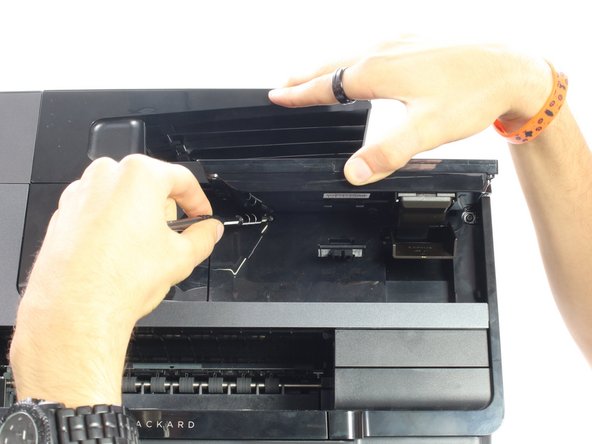
Выкрутите два винта T9 диаметром 11,6 мм из-под дисплея.

Шаг 11

HP Officejet Pro 8625 Printhead Replacement: step 11, image 1 of 1

Снимите верхнюю часть принтера, приподняв ее с обеих сторон.

Шаг 12

HP Officejet Pro 8625 Printhead Replacement: step 12, image 1 of 3HP Officejet Pro 8625 Printhead Replacement: step 12, image 2 of 3HP Officejet Pro 8625 Printhead Replacement: step 12, image 3 of 3

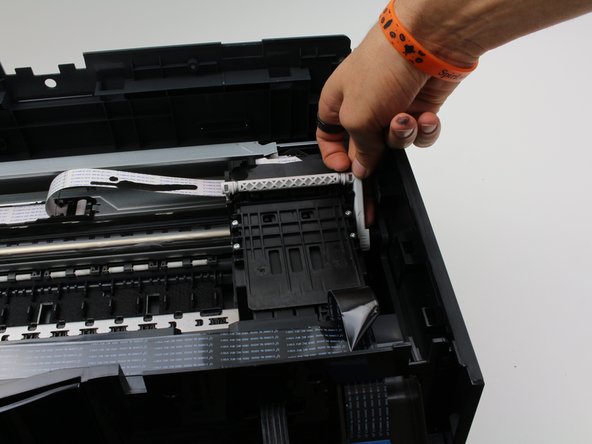
Найдите печатающую головку на правой стороне принтера.

Потяните белый выступ на правой стороне печатающей головки вверх, слегка надавив на боковую часть принтера.

Извлеките печатающую головку, подняв ее из корпуса.

Комментировать
55 просмотров
Комментариев нет, будьте первым кто его оставит

Это интересно
No Image Гайды
0 комментариев
No Image Гайды
0 комментариев
No Image Гайды
0 комментариев