
Введение
Чтобы заменить печатающую головку, вам понадобится тонкий пинцет, чтобы пролезть в небольшие щели, и отвертка для откручивания винтов. Перед началом разборки обязательно извлеките все чернильные картриджи из каретки. Перед заменой печатающей головки ознакомьтесь со страницей устранения неполадок, чтобы убедиться, что замена абсолютно необходима. Будьте готовы к тому, что на ваших руках могут оказаться чернила, так как на некоторых компонентах могут быть чернила.
Шаг 1 Разборка крышки HP Officejet Pro 6835

Откройте основную крышку до упора.
С помощью пластикового инструмента для открывания аккуратно подденьте петлю с правой стороны, сдвинув ее влево и сняв с крючка.
Откройте крышку дальше.
Шаг 2


С помощью отвертки T9 torx выкрутите десять (10) 12-миллиметровых винтов из основной крышки, поворачивая отвертку против часовой стрелки.
Два винта над блоком экрана находятся глубоко, поэтому вам может понадобиться длинная отвертка.
Шаг 3

Возьмитесь за основную крышку и слегка приподнимите ее.
Не тяните слишком сильно — там находится кабель, соединяющий крышку с принтером.
Шаг 4

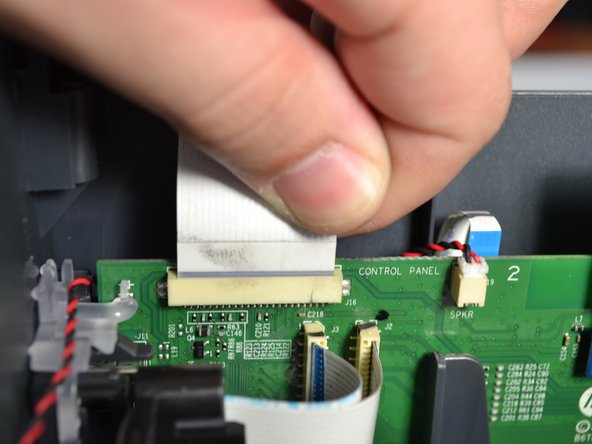
Возьмитесь за основание белого ленточного кабеля, соединяющего крышку с основанием принтера, и вытащите его.
Шаг 5 Печатающая головка

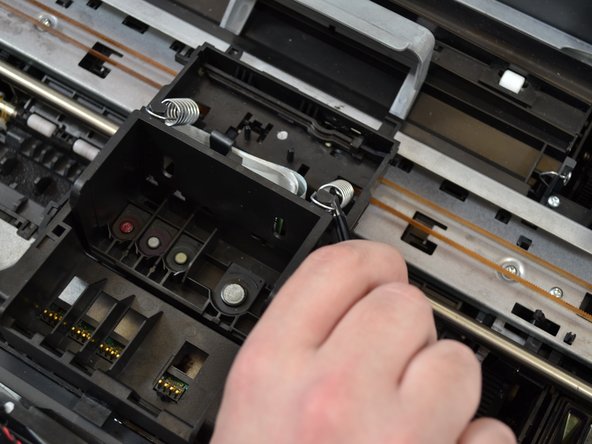
Пинцетом захватите верхнюю часть пружины, расположенной на правой стороне печатающей головки.
Потяните пружину вверх и вокруг крючка каретки, чтобы извлечь ее из печатающей головки.
Выполните ту же процедуру, чтобы снять левую пружину.
Пружины могут вылететь из принтера после их извлечения.
Шаг 6

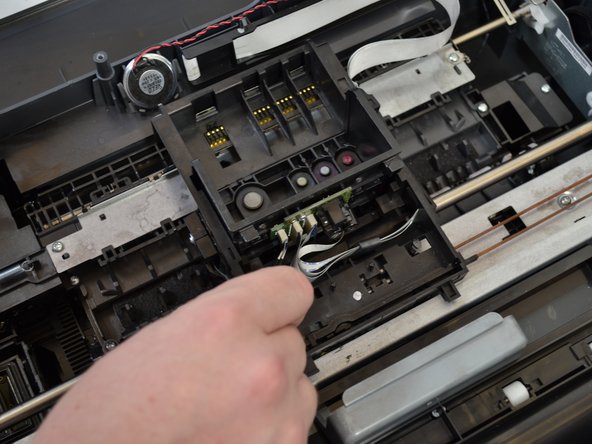
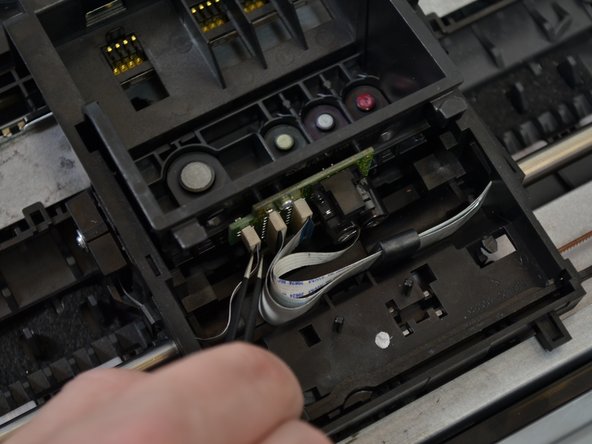
Зажмите пинцетом самый левый белый кабель, расположенный на задней стороне печатающей головки.
Потяните за кабель, чтобы извлечь его из печатающей головки.
Продолжайте этот процесс, чтобы снять все три белых кабеля с печатающей головки.
Шаг 7

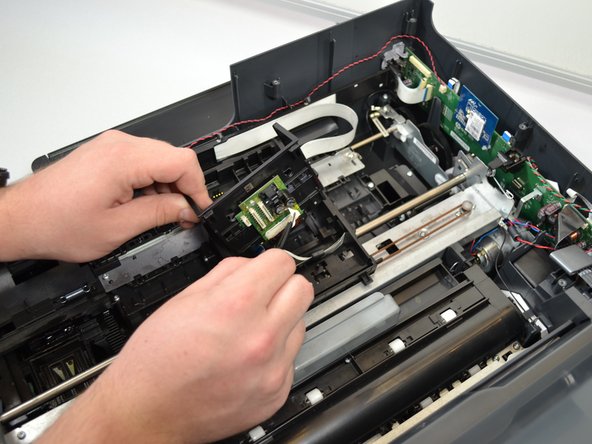
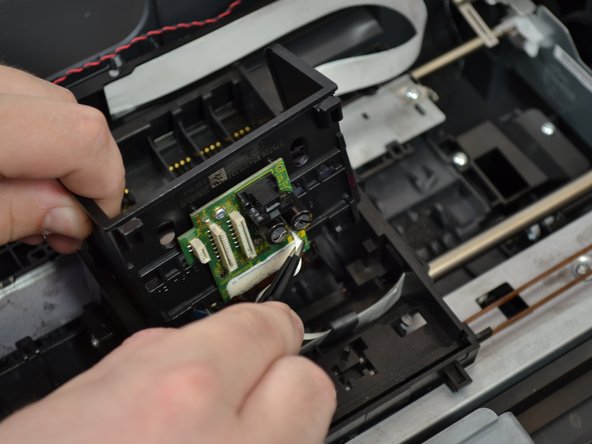
Поднимите печатающую головку с принтера, чтобы обнажить последний белый кабель.
Зажмите последний кабель пинцетом.
Потяните за кабель, чтобы отсоединить его от печатающей головки.
