
Введение
Если напечатанные документы или изображения искажаются из-за неисправной печатающей головки, воспользуйтесь этим руководством для замены печатающей головки.
Шаг 1 Чернильные картриджи

Нажмите кнопку питания, чтобы включить принтер.
Шаг 2

Потяните вниз переднюю крышку выходного лотка.
Шаг 3
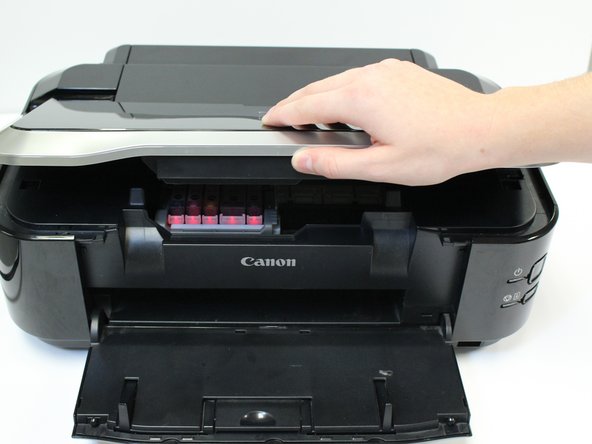
Поднимите крышку принтера.
Шаг 4
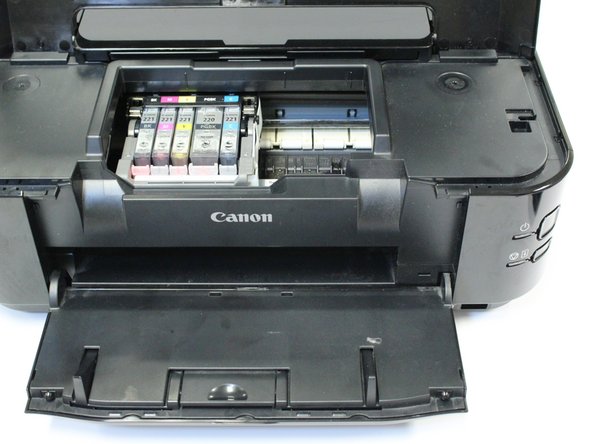
Дайте ремню с чернильными картриджами отрегулироваться и отцентрироваться так, чтобы чернильные картриджи были видны.
Шаг 5


Нажмите на белый зажим, чтобы освободить чернильный картридж от печатающей головки.
Поднимите чернильный картридж с печатающей головки.
Повторите этот процесс для остальных чернильных картриджей.
Вы успешно удалили все чернильные картриджи.
Шаг 6 Печатающая головка

После извлечения всех чернильных картриджей поднимите рычаг блокировки печатающей головки.
Шаг 7

Потяните вверх и извлеките черную деталь, которая ранее удерживала чернильные картриджи. Это печатающая головка.
Шаг 8

Вы успешно сняли печатающую головку.
