
Введение
Если вы вставили карту памяти micro SD, а ваше устройство не распознает, что она вставлена, возможно, проблема в считывающем устройстве. В этом руководстве мы расскажем вам, как снять панель ввода/вывода, чтобы устранить эту проблему.
Шаг 1 Батарея


Прежде чем приступить к выполнению этого шага, выключите планшет. Опасно прикасаться к внутренним компонентам, когда планшет включен.
Положите планшет на экран и с помощью инструмента для открывания снимите заднюю крышку.
С помощью инструмента слегка надавите на планшет, чтобы поддеть заднюю панель.
Шаг 2


Возьмитесь за аккумулятор и аккуратно поднимите его вверх. При этом будет виден красно-черный провод.
Аккуратно потяните батарею, пока провод не перестанет провисать.
Шаг 3

Осторожно держите батарею в одной руке, а указательным и большим пальцами другой руки возьмитесь за два ближайших к месту подключения провода.
Пальцами сильно потяните за черный и красный провода, но не дергайте их настолько сильно, чтобы повредить планшет.
Извлеките аккумулятор из устройства.
Шаг 4 Динамик

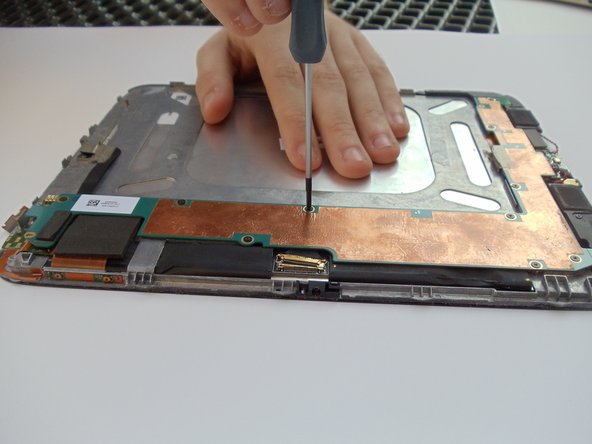
Отверткой Phillips #00 открутите десять черных винтов диаметром 2 мм по краям системной платы.
Шаг 5

Отсоедините золотой разъем, поддев защелку с помощью пластикового инструмента для открывания.
Шаг 6

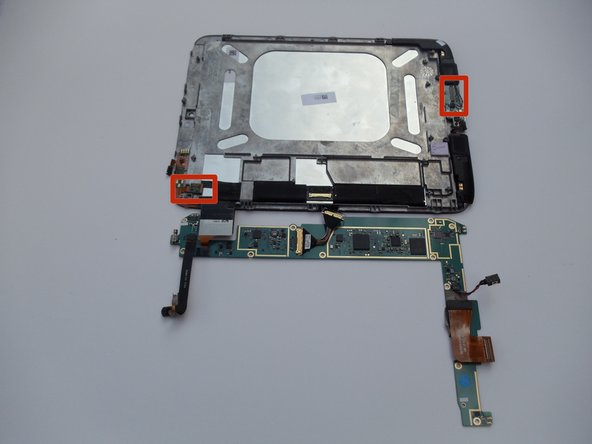
Потяните вверх L-образную плату.
Нижняя и верхняя точки подключения должны отсоединиться.
Шаг 7

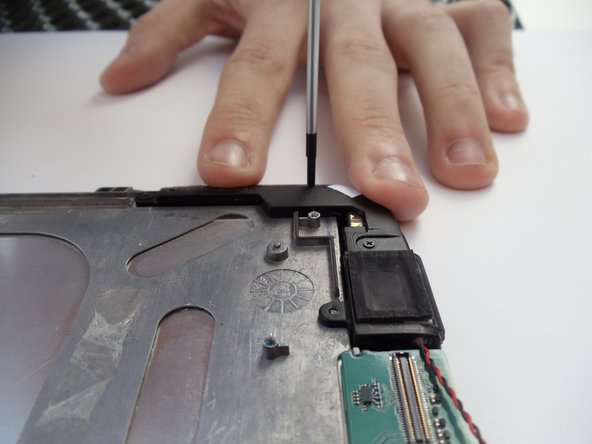
Выкрутите семь черных винтов диаметром 2 мм, соединяющих динамики, с помощью крестовой отвертки № 00.
Шаг 8

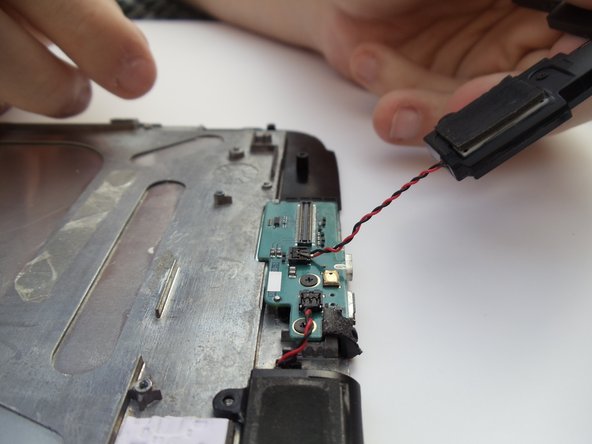
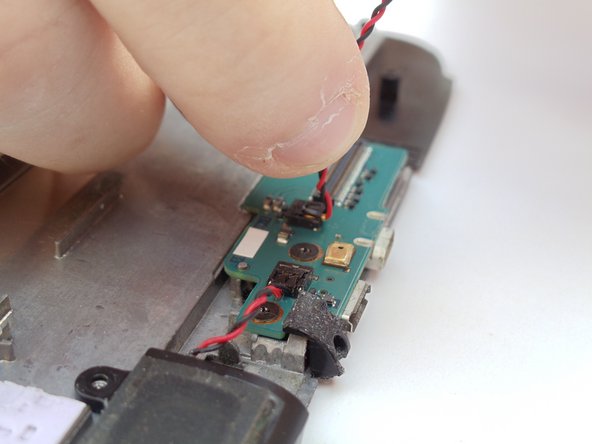
Поднимите отсоединенные динамики из положения покоя.
Возьмите красный и черный кабели указательным и большим пальцами.
Шаг 9

Потяните вверх за соединение, чтобы отсоединить динамики.
Шаг 10 Панель ввода/вывода

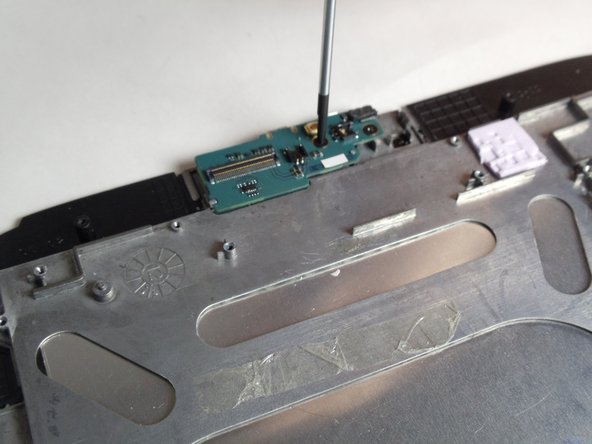
Отверткой Phillips #00 выкрутите два 2-миллиметровых винта, расположенных в верхней части панели.
Шаг 11


Отверткой Torx T4 выкрутите один 2-мм винт на передней панели.
Шаг 12

Поднимите панель ввода/вывода, чтобы извлечь ее из устройства.
