
Введение
В этом руководстве показано, как заменить кнопки на Logitech Harmony 900. Это пригодится, если кнопки застряли или сломались.
Шаг 1 Батарея


Нажмите кнопку овальной формы на нижней задней части пульта, чтобы открыть крышку батарейного отсека.
Нажимая на кнопку, снимите крышку.
Шаг 2


Вставьте батарею, потяните ее вверх и выдвиньте.
Шаг 3 Материнская плата

С помощью пинцета отклейте наклейку, расположенную под крышкой батарейного отсека, чтобы обнаружить два винта.
Шаг 4

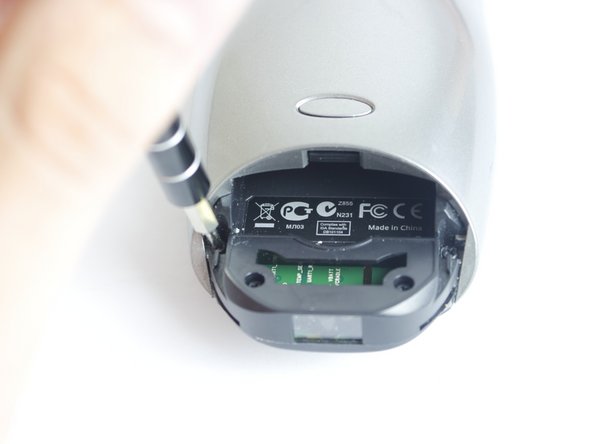
Найдите и выкрутите четыре винта диаметром 50 мм с помощью отвертки Philips #0.
Шаг 5

С помощью кредитной карты подденьте черную пластиковую заднюю крышку устройства.
Возможно, вам придется начать процесс с помощью металлического инструмента для поддевания, прежде чем использовать кредитную карту.
Шаг 6


Найдите три 50-миллиметровых винта на задней панели пульта и открутите их с помощью отвертки Phillips #0.
Шаг 7

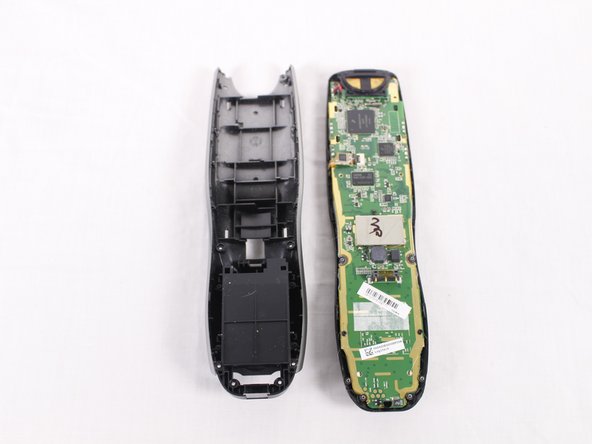
Отделите черную переднюю панель пульта от задней серебристой части, вставив между ними кредитную карту и сдвинув вниз.
Возможно, вам придется использовать металлический инструмент для поддевания.
Шаг 8

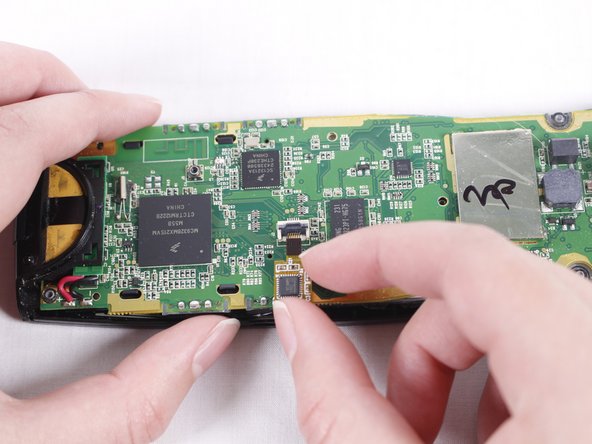
Когда вы посмотрите на печатную плату, вы увидите ленту, прикрепляющую плату к пластиковому корпусу.
Маленький рычажок удерживает ленту на месте. Подденьте рычажок ногтем или плоской отверткой 2,5 мм. Отодвиньте ленту от печатной платы.
Шаг 9


С помощью отвертки Philips #0 открутите три 50-миллиметровых винта от печатной платы.
Шаг 10

Руками аккуратно отделите системную плату от остальной части пульта.
Шаг 11 Кнопочная панель

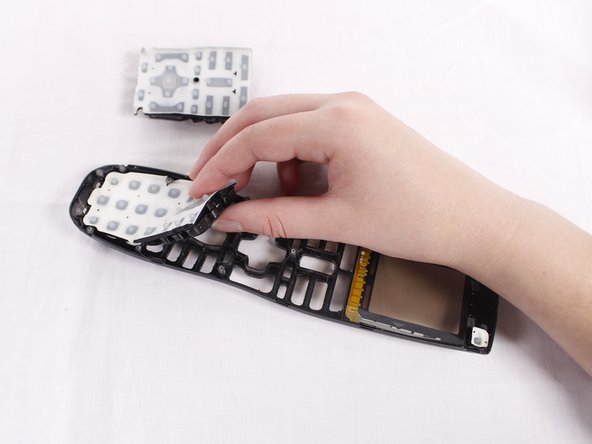
Отделите накладки кнопок от рамки устройства.
