
Введение
В этом руководстве мы покажем вам шаг за шагом, как заменить панель кнопок. Это довольно простой процесс после снятия передней панели и материнской платы.
Шаг 1 Сборка передней панели


С помощью синего пластикового инструмента для открывания подденьте верхнюю резиновую крышку, затем с помощью того же инструмента снимите нижнюю панель.
Шаг 2


На решетке есть четыре штырька в углах, ближе всего к переключателю кнопки питания. Используйте пластиковый инструмент для открывания, чтобы освободить все четыре штырька от панели, а затем проведите пластиковым инструментом для открывания вдоль края решетки, чтобы она легко соскочила.
Шаг 3

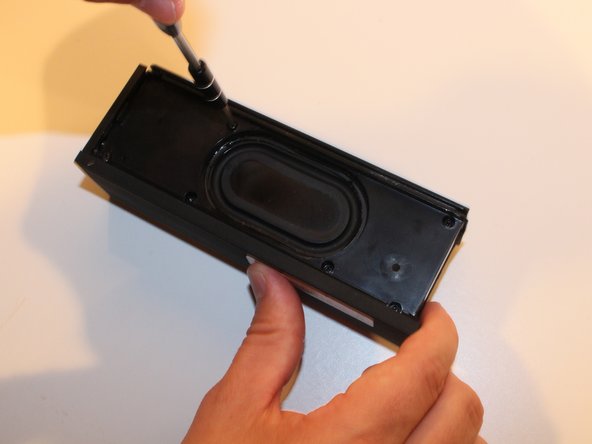
На задней панели (напротив стороны с двумя динамиками) с помощью головки Philips PH1 выкрутите все 7 винтов (Винты: головка PH1, длина 7 см).
Шаг 4


Потяните в стороны две грани, чтобы отделить заднюю панель от передней лицевой панели.
Шаг 5 Материнская плата

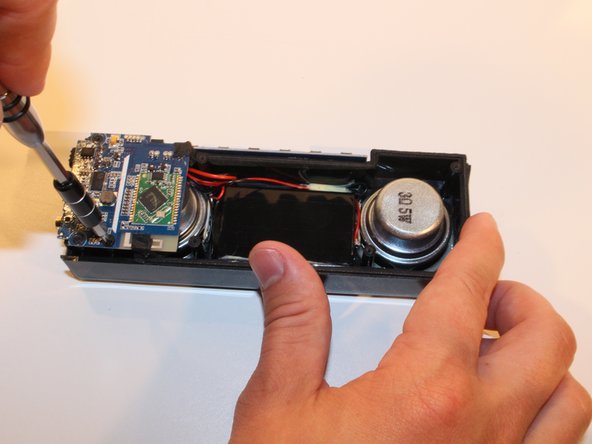
Выкрутите один винт, крепящий материнскую плату к передней панели (Винт: головка PH1, размер .5 см).
Шаг 6

Пальцами аккуратно отделите материнскую плату от черного изоляционного клея.
Шаг 7

Отсоедините штекер панели кнопок (самый большой из штекеров, его можно легко отследить до панели кнопок).
Шаг 8

С помощью пинцета надавите на предохранительные штырьки на пластиковом переключателе. Затем рукой отсоедините штекер провода питания (средний красный),
Шаг 9

Пинцетом надавите на два предохранительных штырька на пластиковом переключателе. Затем рукой отсоедините два штекера динамиков (два штекера меньшего размера).
Шаг 10

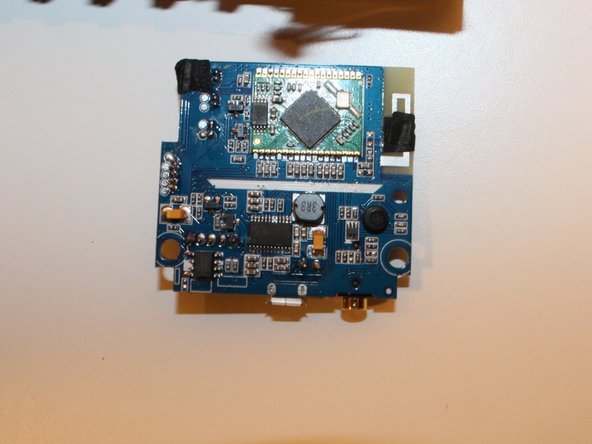
Теперь материнская плата свободна от блока динамиков.
Шаг 11 Панель кнопок

Выкрутите три винта, удерживающие панель кнопок на месте (головка винта PH1, размер 0,5 см).
Теперь вы можете снять панель кнопок с устройства.
