No Image

Замена панели дисплея Dell Inspiron 17-5755

СОДЕРЖАНИЕ
51 просмотров
17 декабря 2023

Введение

Это руководство позволит вам заменить сломанную панель дисплея для Dell Inspiron 17-5755. Перед выполнением этой замены убедитесь, что батарея извлечена.

Шаг 1 Батарея

Dell Inspiron 17-5755 Display Panel Replacement, Battery: step 1, image 1 of 1

Убедитесь, что компьютер выключен и не подключен к розетке, прежде чем пытаться извлечь батарею.

Шаг 2

Dell Inspiron 17-5755 Display Panel Replacement: step 2, image 1 of 2Dell Inspiron 17-5755 Display Panel Replacement: step 2, image 2 of 2

Найдите защелку для извлечения батареи на нижней стороне компьютера.

Сдвиньте защелку влево, пока не услышите «щелчок». Это означает, что батарея извлечена.

Шаг 3

Dell Inspiron 17-5755 Display Panel Replacement: step 3, image 1 of 1

Безопасно извлеките батарею из ноутбука.

Шаг 4 Клавиатура
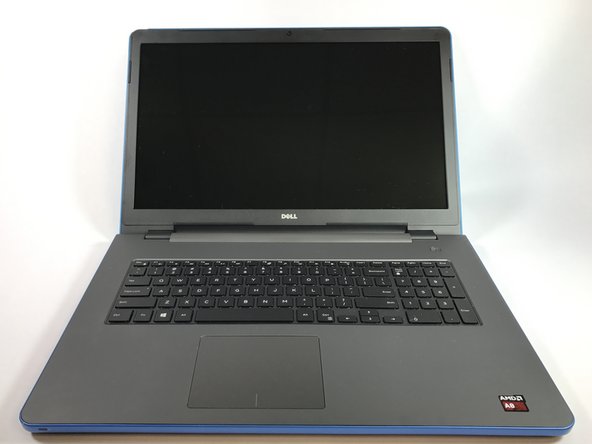
Dell Inspiron 17-5755 Display Panel Replacement, Keyboard: step 4, image 1 of 2Dell Inspiron 17-5755 Display Panel Replacement, Keyboard: step 4, image 2 of 2

Откройте дисплей ноутбука как можно дальше и найдите защелки, которые крепят клавиатуру к ноутбуку.

Шаг 5

Dell Inspiron 17-5755 Display Panel Replacement: step 5, image 1 of 1

С помощью инструмента для открывания пластика аккуратно отсоедините защелки, которыми клавиатура крепится к ноутбуку.

Шаг 6

Dell Inspiron 17-5755 Display Panel Replacement: step 6, image 1 of 2Dell Inspiron 17-5755 Display Panel Replacement: step 6, image 2 of 2

Осторожно снимите клавиатуру с ноутбука, не забывая о возможных креплениях.

Шаг 7

Dell Inspiron 17-5755 Display Panel Replacement: step 7, image 1 of 3Dell Inspiron 17-5755 Display Panel Replacement: step 7, image 2 of 3Dell Inspiron 17-5755 Display Panel Replacement: step 7, image 3 of 3

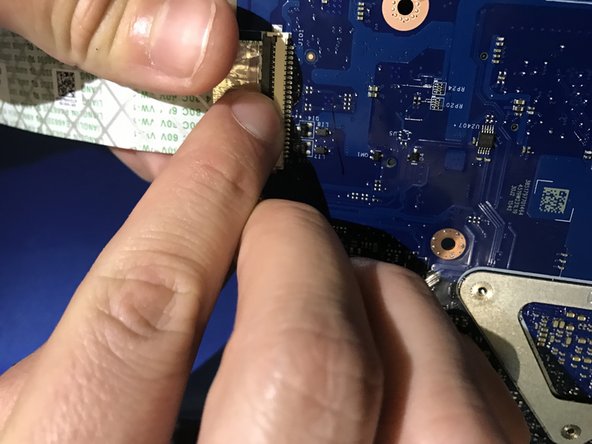
Поднимите выступ с нулевым усилием вставки (ZIF), который фиксирует ленточный кабель подсветки клавиатуры.

После этого аккуратно отсоедините кабель подсветки от ноутбука.

Шаг 8

Dell Inspiron 17-5755 Display Panel Replacement: step 8, image 1 of 3Dell Inspiron 17-5755 Display Panel Replacement: step 8, image 2 of 3Dell Inspiron 17-5755 Display Panel Replacement: step 8, image 3 of 3

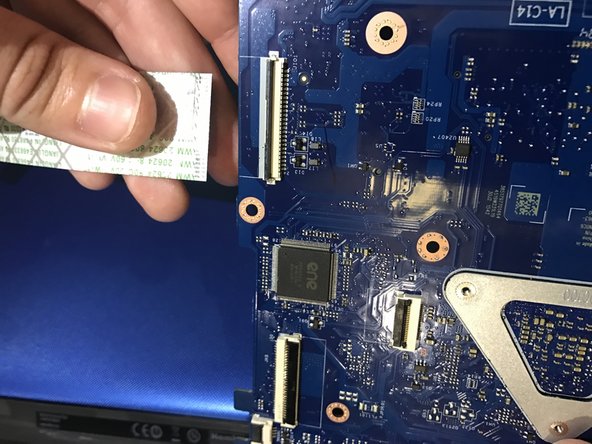
Аккуратно освободите выступ ZIF, который крепит ленточный кабель клавиатуры к ноутбуку.

После этого аккуратно выведите кабель из гнезда.

Шаг 9

Dell Inspiron 17-5755 Display Panel Replacement: step 9, image 1 of 2Dell Inspiron 17-5755 Display Panel Replacement: step 9, image 2 of 2

Теперь, когда клавиатура отсоединена от ноутбука, вы можете безопасно извлечь ее.

Шаг 10 Материнская плата

Dell Inspiron 17-5755 Display Panel Replacement, Motherboard: step 10, image 1 of 1

С помощью крестообразной отвертки № 0 открутите два 8-миллиметровых винта, которыми крепится крышка основания.

Шаг 11

Dell Inspiron 17-5755 Display Panel Replacement: step 11, image 1 of 2Dell Inspiron 17-5755 Display Panel Replacement: step 11, image 2 of 2

Найдите выступы, которые крепят крышку основания к ноутбуку, и с помощью инструмента для открывания пластика аккуратно отсоедините крышку основания.

Шаг 12

Dell Inspiron 17-5755 Display Panel Replacement: step 12, image 1 of 2Dell Inspiron 17-5755 Display Panel Replacement: step 12, image 2 of 2

Теперь, когда крышка базы снята, вы можете поднять ее с ноутбука и продолжить работу.

Шаг 13

Dell Inspiron 17-5755 Display Panel Replacement: step 13, image 1 of 3Dell Inspiron 17-5755 Display Panel Replacement: step 13, image 2 of 3Dell Inspiron 17-5755 Display Panel Replacement: step 13, image 3 of 3

Отсоедините ленточный кабель жесткого диска от ноутбука, подняв защелку, которая его фиксирует.

Шаг 14

Dell Inspiron 17-5755 Display Panel Replacement: step 14, image 1 of 1

С помощью отвертки Phillips #0 открутите четыре 8-миллиметровых винта, которыми жесткий диск крепится к ноутбуку.

Шаг 15

Dell Inspiron 17-5755 Display Panel Replacement: step 15, image 1 of 2Dell Inspiron 17-5755 Display Panel Replacement: step 15, image 2 of 2

Осторожно извлеките жесткий диск и его сборку из ноутбука.

Шаг 16

Dell Inspiron 17-5755 Display Panel Replacement: step 16, image 1 of 3Dell Inspiron 17-5755 Display Panel Replacement: step 16, image 2 of 3Dell Inspiron 17-5755 Display Panel Replacement: step 16, image 3 of 3

Выкрутите 3-миллиметровый винт, крепящий кронштейн беспроводной карты.

После удаления винта снимите кронштейн беспроводной карты вместе с антенными кабелями, закрепленными на беспроводной карте.

После этого вы можете сдвинуть и извлечь беспроводную карту из материнской платы.

Шаг 17

Dell Inspiron 17-5755 Display Panel Replacement: step 17, image 1 of 3Dell Inspiron 17-5755 Display Panel Replacement: step 17, image 2 of 3Dell Inspiron 17-5755 Display Panel Replacement: step 17, image 3 of 3

Аккуратно раздвиньте фиксаторы на каждом конце слота модуля памяти, пока модуль памяти не выскочит наружу.

После этого сдвиньте и извлеките модуль памяти.

Шаг 18

Dell Inspiron 17-5755 Display Panel Replacement: step 18, image 1 of 2Dell Inspiron 17-5755 Display Panel Replacement: step 18, image 2 of 2

С помощью пластикового инструмента для открывания аккуратно выньте батарею CMOS, расположенную в правой нижней части ноутбука, из гнезда.

Шаг 19

Dell Inspiron 17-5755 Display Panel Replacement: step 19, image 1 of 3Dell Inspiron 17-5755 Display Panel Replacement: step 19, image 2 of 3Dell Inspiron 17-5755 Display Panel Replacement: step 19, image 3 of 3

С помощью крестообразной отвертки № 0 открутите 3-миллиметровый винт, крепящий оптический привод к основанию компьютера.

Переверните компьютер и, используя пластиковый инструмент для открывания, вытолкните блок оптического привода из отсека оптического привода.

После этого безопасно извлеките оптический привод из отсека оптического привода.

Шаг 20

Dell Inspiron 17-5755 Display Panel Replacement: step 20, image 1 of 3Dell Inspiron 17-5755 Display Panel Replacement: step 20, image 2 of 3Dell Inspiron 17-5755 Display Panel Replacement: step 20, image 3 of 3

Переверните компьютер

Поднимите защелку, фиксирующую ленточный кабель оптического привода, и отсоедините его от материнской платы.

После этого с помощью отвертки Phillips #0 открутите четыре винта диаметром 5 мм.

Шаг 21

Dell Inspiron 17-5755 Display Panel Replacement: step 21, image 1 of 2Dell Inspiron 17-5755 Display Panel Replacement: step 21, image 2 of 2

Переверните ноутбук и безопасно отсоедините кабель динамика.

Шаг 22

Dell Inspiron 17-5755 Display Panel Replacement: step 22, image 1 of 1

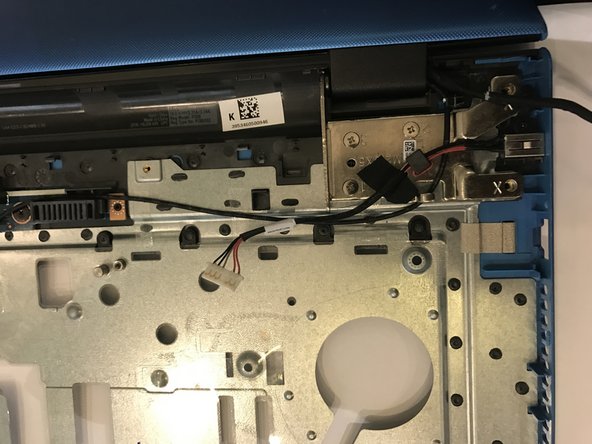
Извлеките антенные кабели из направляющих на основании компьютера.

Шаг 23

Dell Inspiron 17-5755 Display Panel Replacement: step 23, image 1 of 2Dell Inspiron 17-5755 Display Panel Replacement: step 23, image 2 of 2

С помощью крестообразной отвертки № 0 открутите 15 винтов, крепящих основание компьютера к узлу подставки для ладоней.

После этого безопасно подденьте основание компьютера из узла подставки для ладоней с помощью пластикового инструмента для открывания.

Используется 3 разных винта: Три 2-мм винта на краю оптического привода, два 3-мм винта, расположенные там, где находилась батарея, и десять 8-мм винтов.

Шаг 24

Dell Inspiron 17-5755 Display Panel Replacement: step 24, image 1 of 2Dell Inspiron 17-5755 Display Panel Replacement: step 24, image 2 of 2

С помощью крестообразной отвертки №0 открутите 5-миллиметровый винт, крепящий плату ввода/вывода к подставке для ладоней.

Шаг 25

Dell Inspiron 17-5755 Display Panel Replacement: step 25, image 1 of 3Dell Inspiron 17-5755 Display Panel Replacement: step 25, image 2 of 3Dell Inspiron 17-5755 Display Panel Replacement: step 25, image 3 of 3

Поднимите плату ввода/вывода и переверните ее.

После этого поднимите защелку ZIF и отсоедините кабель платы ввода/вывода от платы ввода/вывода.

Шаг 26

Dell Inspiron 17-5755 Display Panel Replacement: step 26, image 1 of 3Dell Inspiron 17-5755 Display Panel Replacement: step 26, image 2 of 3Dell Inspiron 17-5755 Display Panel Replacement: step 26, image 3 of 3

Отсоедините кабель вентилятора от материнской платы.

С помощью крестообразной отвертки № 0 открутите винты радиатора в последовательном порядке, как указано цифрами на блоке радиатора.

После этого снимите радиатор с материнской платы.

Шаг 27

Dell Inspiron 17-5755 Display Panel Replacement: step 27, image 1 of 3Dell Inspiron 17-5755 Display Panel Replacement: step 27, image 2 of 3Dell Inspiron 17-5755 Display Panel Replacement: step 27, image 3 of 3

Переверните компьютер и откройте дисплей как можно дальше.

Поднимите защелки кабеля платы кнопки питания и отсоедините его вместе с кабелем тачпада от материнской платы.

Шаг 28

Dell Inspiron 17-5755 Display Panel Replacement: step 28, image 1 of 1

Закройте дисплей и переверните компьютер.

Поднимите защелку, фиксирующую кабель дисплея ZIF на материнской плате.

Отсоедините кабель дисплея от материнской платы.

Шаг 29

Dell Inspiron 17-5755 Display Panel Replacement: step 29, image 1 of 2Dell Inspiron 17-5755 Display Panel Replacement: step 29, image 2 of 2

С помощью отвертки Phillips# 0 выкрутите 3-миллиметровый винт, крепящий материнскую плату к подставке для ладоней.

После этого аккуратно отсоедините кабель платы ввода-вывода от блока подставки для ладоней.

Шаг 30

Dell Inspiron 17-5755 Display Panel Replacement: step 30, image 1 of 3Dell Inspiron 17-5755 Display Panel Replacement: step 30, image 2 of 3Dell Inspiron 17-5755 Display Panel Replacement: step 30, image 3 of 3

Переверните материнскую плату.

Поднимите защелку, чтобы отсоединить кабель платы ввода/вывода от материнской платы.

Шаг 31

Dell Inspiron 17-5755 Display Panel Replacement: step 31, image 1 of 3Dell Inspiron 17-5755 Display Panel Replacement: step 31, image 2 of 3Dell Inspiron 17-5755 Display Panel Replacement: step 31, image 3 of 3

Отсоедините кабель порта адаптера питания от материнской платы.

После этого можно смело извлекать материнскую плату из ноутбука.

Шаг 32 Дисплейная панель

Dell Inspiron 17-5755 Display Panel Replacement, Display Panel: step 32, image 1 of 2Dell Inspiron 17-5755 Display Panel Replacement, Display Panel: step 32, image 2 of 2

С помощью отвертки Phillips 0 открутите винт (M2 x 3), крепящий порт адаптера питания к узлу подставки для ладоней.

Отклейте ленту, которая крепит порт адаптера питания к узлу подставки для ладоней.

Шаг 33

Dell Inspiron 17-5755 Display Panel Replacement: step 33, image 1 of 3Dell Inspiron 17-5755 Display Panel Replacement: step 33, image 2 of 3Dell Inspiron 17-5755 Display Panel Replacement: step 33, image 3 of 3

Осторожно отсоедините антенные кабели от соответствующих направляющих.

Шаг 34

Dell Inspiron 17-5755 Display Panel Replacement: step 34, image 1 of 2Dell Inspiron 17-5755 Display Panel Replacement: step 34, image 2 of 2

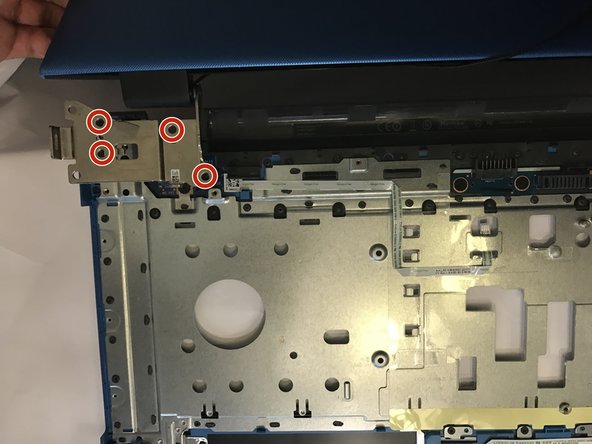
С помощью отвертки Phillips 0 выкрутите 7 винтов (M2.5 x 5), крепящих шарниры дисплея к подставке для ладони в сборе.

Отсоедините дисплей от подставки для ладоней.

Шаг 35

Dell Inspiron 17-5755 Display Panel Replacement: step 35, image 1 of 3Dell Inspiron 17-5755 Display Panel Replacement: step 35, image 2 of 3Dell Inspiron 17-5755 Display Panel Replacement: step 35, image 3 of 3

Кончиками пальцев аккуратно подденьте ободок дисплея с задней крышки

Шаг 36

Dell Inspiron 17-5755 Display Panel Replacement: step 36, image 1 of 3Dell Inspiron 17-5755 Display Panel Replacement: step 36, image 2 of 3Dell Inspiron 17-5755 Display Panel Replacement: step 36, image 3 of 3

С помощью отвертки Phillips 0 выкрутите 10 винтов (M2.5 x 4.5), которыми панель дисплея крепится к задней крышке.

Шаг 37

Dell Inspiron 17-5755 Display Panel Replacement: step 37, image 1 of 2Dell Inspiron 17-5755 Display Panel Replacement: step 37, image 2 of 2

С помощью отвертки Phillips 0 выкрутите 6 винтов (M2 x 3), крепящих петли дисплея к панели дисплея.

Шаг 38

Dell Inspiron 17-5755 Display Panel Replacement: step 38, image 1 of 2Dell Inspiron 17-5755 Display Panel Replacement: step 38, image 2 of 2

Осторожно поверните дисплей в сборе.

Аккуратно отсоедините кабель дисплея и отсоедините защелку, которая находится под ним.

Шаг 39

Dell Inspiron 17-5755 Display Panel Replacement: step 39, image 1 of 1

После того как петли дисплея сняты, панель дисплея готова к замене.

Комментировать
51 просмотров
Комментариев нет, будьте первым кто его оставит

Это интересно
No Image Гайды
0 комментариев
No Image Гайды
0 комментариев
No Image Гайды
0 комментариев