No Image

Замена памяти (RAM) Apple PowerBook 520

72 просмотров
17 декабря 2023

Введение

Для выполнения этого ремонта потребуется:

Отвертка T-8 или T-6 Torx.

Шаг 1 Общая разборка Apple Powerbook 520/540

Apple PowerBook 520 Memory (RAM) Replacement, Apple Powerbook 520/540 General Disassembly: step 1, image 1 of 2Apple PowerBook 520 Memory (RAM) Replacement, Apple Powerbook 520/540 General Disassembly: step 1, image 2 of 2

Переверните компьютер.

Снимите крышку батарейного отсека и аккумулятор.

Шаг 2

Apple PowerBook 520 Memory (RAM) Replacement: step 2, image 1 of 1

Держа монитор на шарнире снизу, выкрутите два верхних центральных винта.

Шаг 3

Apple PowerBook 520 Memory (RAM) Replacement: step 3, image 1 of 1

Выкрутите верхний левый и верхний правый винты.

Шаг 4

Apple PowerBook 520 Memory (RAM) Replacement: step 4, image 1 of 1

Выверните средний левый и средний правый винты.

Шаг 5

Apple PowerBook 520 Memory (RAM) Replacement: step 5, image 1 of 1

Откройте подставки для компьютеров.

Выкрутите винты под каждой стойкой.

Шаг 6

Apple PowerBook 520 Memory (RAM) Replacement: step 6, image 1 of 1

Поднимите клавиатуру снизу и извлеките из корпуса.

Шаг 7

Apple PowerBook 520 Memory (RAM) Replacement: step 7, image 1 of 3Apple PowerBook 520 Memory (RAM) Replacement: step 7, image 2 of 3Apple PowerBook 520 Memory (RAM) Replacement: step 7, image 3 of 3

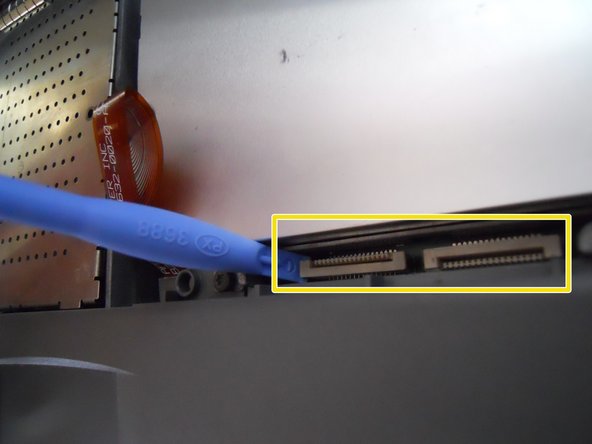
Поднимите белые ленточные зажимы, крепящие ленточные кабели клавиатуры к материнской плате. Это можно сделать с помощью инструмента для открывания пластика.

Если отсоединить оба ленточных кабеля от материнской платы, зажимы останутся в таком виде.

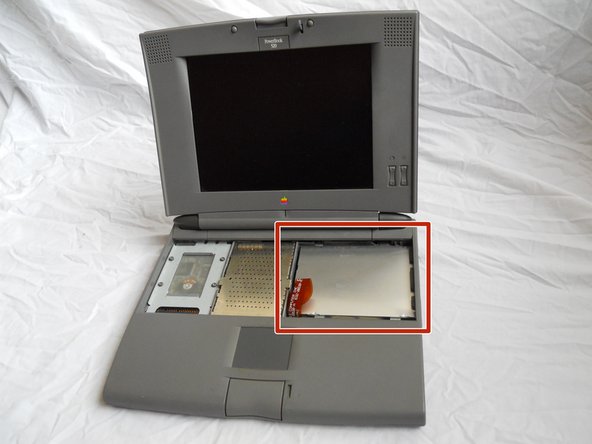
Отсюда можно получить доступ к логической плате, жесткому диску и флоппи-дисководу.

Шаг 8 Память (RAM)

Apple PowerBook 520 Memory (RAM) Replacement, Memory (RAM): step 8, image 1 of 1

Снимите пластиковую панель в нижней части ЖК-экрана.

Шаг 9

Apple PowerBook 520 Memory (RAM) Replacement: step 9, image 1 of 1

Откройте панель на задней панели устройства. Выкрутите 2 винта T8 с динамометрическим усилием.

Шаг 10
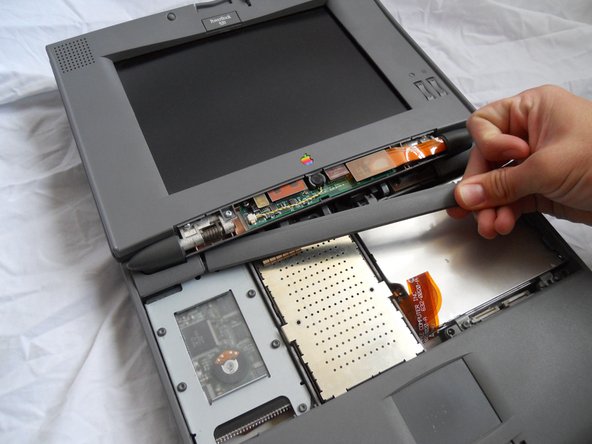
Apple PowerBook 520 Memory (RAM) Replacement: step 10, image 1 of 1

Снимите пластиковую панель под ЖК-экраном.

Шаг 11

Apple PowerBook 520 Memory (RAM) Replacement: step 11, image 1 of 1

Выкрутите 2 винта T8 Torx, крепящих защитную пластину логической платы, из средней части защитной пластины логической платы. Выкрутите винт T8 Torx с задней стороны пластины, под петлей.

Шаг 12

Apple PowerBook 520 Memory (RAM) Replacement: step 12, image 1 of 1

Снимите защитную пластину логической платы.

Шаг 13

Apple PowerBook 520 Memory (RAM) Replacement: step 13, image 1 of 1

С помощью пластиковой лопатки аккуратно подденьте самый верхний крепеж платы. Это память (RAM).

Шаг 14

Apple PowerBook 520 Memory (RAM) Replacement: step 14, image 1 of 1

После извлечения старой платы памяти замените ее новой.

Комментировать
72 просмотров
Комментариев нет, будьте первым кто его оставит

Это интересно
No Image Гайды
0 комментариев
No Image Гайды
0 комментариев
No Image Гайды
0 комментариев