
Введение
Оперативная память в ноутбуке часто обновляется, чтобы увеличить объем памяти и производительность. ОЗУ легко заменить, открутив 2 винта и потянув за два зажима, которые окружают ОЗУ.
Шаг 1 Батарея


Отсоедините кабель зарядки от ноутбука и от стены. Если не отсоединить зарядный кабель, это может привести к поражению электрическим током.
Переверните ноутбук.
Найдите оранжевый переключатель рядом с батареей.
Шаг 2


С помощью небольшого инструмента, например пинцета или ручки, сдвиньте оранжевый переключатель полностью влево, чтобы разблокировать батарею.
Удерживая оранжевый переключатель на месте, поднимите батарею за губу и потяните ее в сторону от ноутбука.
Шаг 3 Нижняя панель доступа


Переверните ноутбук и найдите нижнюю панель доступа. Она находится напротив батареи.
Найдите 2 винта, которые удерживают панель на месте, и открутите их с помощью крестовой отвертки PH0.
Шаг 4


С помощью синего пластикового инструмента для открывания поднимите панель с ноутбука.
Шаг 5 Оперативная память

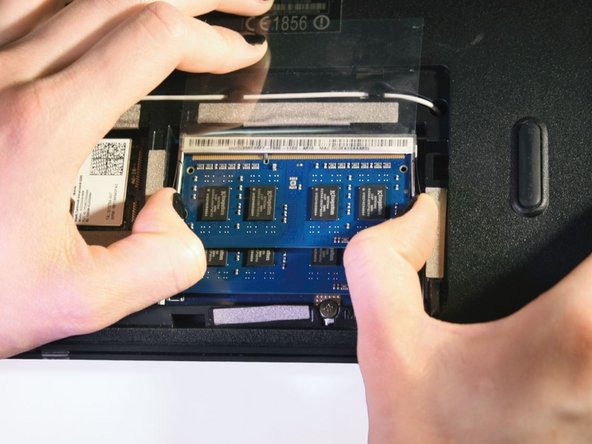
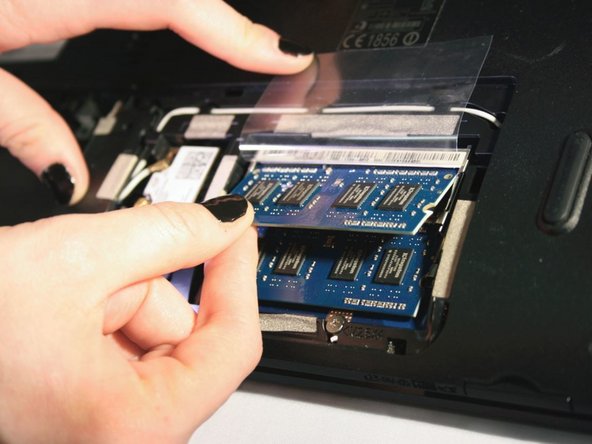
Поднимите прозрачную пластиковую крышку и найдите пару металлических скоб, которые удерживают верхнюю оперативную память на месте.
Большими пальцами отодвиньте кронштейны от ОЗУ. После освобождения она должна подняться.
Теперь вы можете аккуратно вытащить верхнюю часть ОЗУ из ноутбука.
Шаг 6

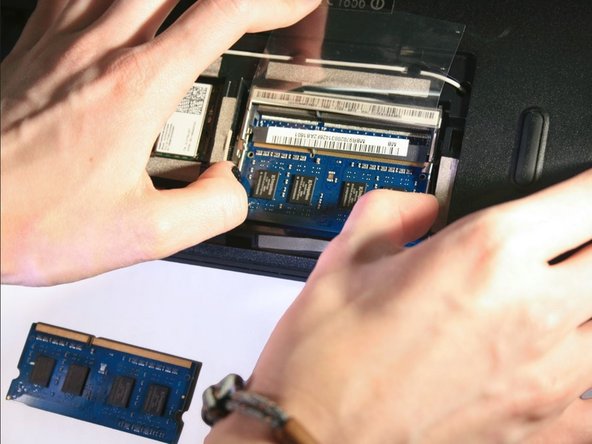
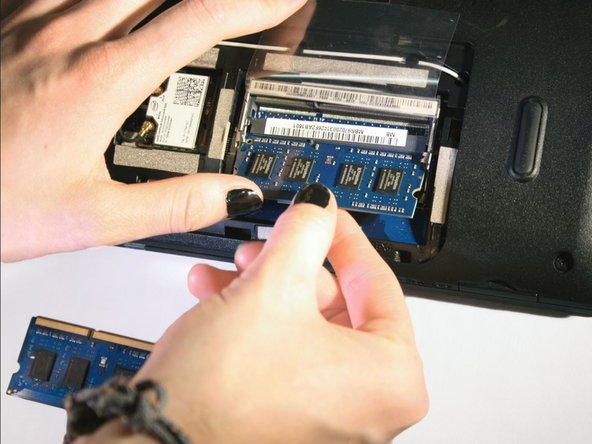
Найдите вторую пару металлических застежек, удерживающих нижнюю оперативную память на месте.
Большими пальцами отодвиньте скобы от ОЗУ. После освобождения плата ОЗУ должна подняться.
Теперь вы можете аккуратно извлечь верхнюю оперативную память из ноутбука. Повторите процедуру для других плат оперативной памяти, которые могут находиться в устройстве.
