No Image

Замена оптического сенсора Razer DeathAdder Chroma

50 просмотров
17 декабря 2023

Введение

Оптический датчик для Razer DeathAdder Chroma является важнейшим компонентом для работы устройства. Критический отказ оптического датчика обязательно потребует его замены.

Шаг 1 Внешний корпус

Razer DeathAdder Chroma Optical Sensor Replacement, Outer Casing: step 1, image 1 of 1

Вскрытие корпуса мыши приведет к аннулированию гарантии на нее.

Переверните мышь так, чтобы дно было обращено вверх.

Шаг 2

Razer DeathAdder Chroma Optical Sensor Replacement: step 2, image 1 of 2Razer DeathAdder Chroma Optical Sensor Replacement: step 2, image 2 of 2

С помощью тупого конца лопатки подденьте клейкие резиновые накладки с левого и правого верхних краев.

Шаг 3

Razer DeathAdder Chroma Optical Sensor Replacement: step 3, image 1 of 2Razer DeathAdder Chroma Optical Sensor Replacement: step 3, image 2 of 2

С помощью отвертки Phillips #0 выкрутите два винта диаметром 6,7 мм.

Шаг 4

Razer DeathAdder Chroma Optical Sensor Replacement: step 4, image 1 of 1

Пальцами определите местоположение винта под нижней наклейкой.

Шаг 5

Razer DeathAdder Chroma Optical Sensor Replacement: step 5, image 1 of 1

Отверткой Phillips #0 выкрутите один винт диаметром 6,7 мм.

Очистите этикетку вокруг винта, чтобы облегчить его извлечение.

Шаг 6

Razer DeathAdder Chroma Optical Sensor Replacement: step 6, image 1 of 3Razer DeathAdder Chroma Optical Sensor Replacement: step 6, image 2 of 3Razer DeathAdder Chroma Optical Sensor Replacement: step 6, image 3 of 3

Переверните мышь так, чтобы нижняя часть была обращена вниз.

Отделите верхний корпус от нижнего основания, потянув верхний корпус вверх.

Слишком быстрое отделение корпуса может привести к повреждению ленточного разъема между материнской платой и светодиодными индикаторами.

Шаг 7

Razer DeathAdder Chroma Optical Sensor Replacement: step 7, image 1 of 2Razer DeathAdder Chroma Optical Sensor Replacement: step 7, image 2 of 2

Отсоедините ленточный разъем между материнской платой и светодиодными индикаторами, потянув его вверх.

Слишком сильное потягивание может повредить соединения проводов.

Шаг 8 Материнская плата

Razer DeathAdder Chroma Optical Sensor Replacement, Motherboard: step 8, image 1 of 2Razer DeathAdder Chroma Optical Sensor Replacement, Motherboard: step 8, image 2 of 2

Отсоедините ленточный разъем между материнской платой и USB-кабелем, потянув вверх.

Шаг 9

Razer DeathAdder Chroma Optical Sensor Replacement: step 9, image 1 of 1

С помощью крестообразной отвертки № 0 открутите три винта диаметром 5,5 мм.

Шаг 10

Razer DeathAdder Chroma Optical Sensor Replacement: step 10, image 1 of 2Razer DeathAdder Chroma Optical Sensor Replacement: step 10, image 2 of 2

С помощью отвертки Phillips #0 открутите два винта 11,5 мм на боковых кнопках.

Шаг 11

Razer DeathAdder Chroma Optical Sensor Replacement: step 11, image 1 of 1

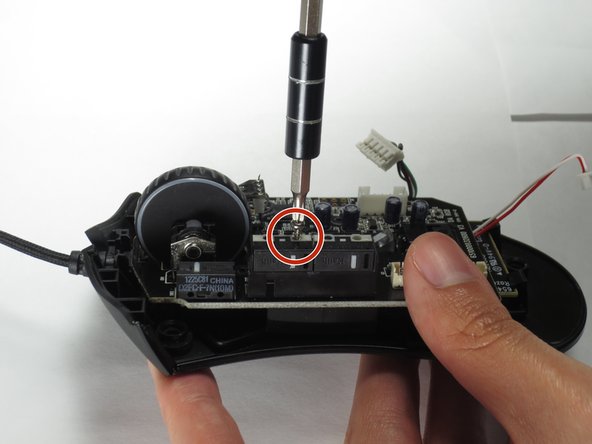
С помощью отвертки Phillips #000 выкрутите один винт 5,0 мм.

Шаг 12

Razer DeathAdder Chroma Optical Sensor Replacement: step 12, image 1 of 2Razer DeathAdder Chroma Optical Sensor Replacement: step 12, image 2 of 2

Отсоедините ленточный разъем между материнской платой и оптическим датчиком.

Шаг 13

Razer DeathAdder Chroma Optical Sensor Replacement: step 13, image 1 of 2Razer DeathAdder Chroma Optical Sensor Replacement: step 13, image 2 of 2

Снимите материнскую плату, взявшись за боковые стороны и осторожно потянув вверх.

Шаг 14 Оптический датчик

Razer DeathAdder Chroma Optical Sensor Replacement, Optical Sensor: step 14, image 1 of 2Razer DeathAdder Chroma Optical Sensor Replacement, Optical Sensor: step 14, image 2 of 2

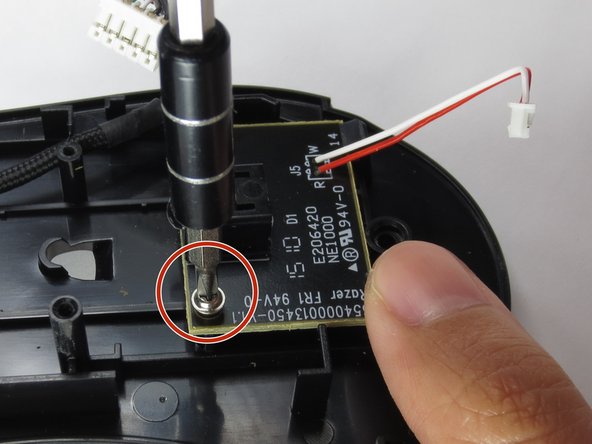
С помощью крестообразной отвертки № 0 открутите два винта диаметром 5,5 мм.

Шаг 15

Razer DeathAdder Chroma Optical Sensor Replacement: step 15, image 1 of 2Razer DeathAdder Chroma Optical Sensor Replacement: step 15, image 2 of 2

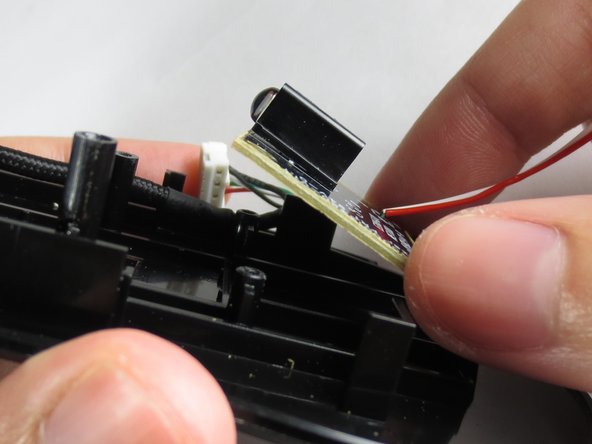
Снимите оптический датчик, потянув его вперед и вверх.

Комментировать
50 просмотров
Комментариев нет, будьте первым кто его оставит

Это интересно
No Image Гайды
0 комментариев
No Image Гайды
0 комментариев
No Image Гайды
0 комментариев