
Введение
Если оптический датчик в нижней части мыши Corsair Katar работает неправильно, в этом руководстве вы узнаете, как его заменить.
Шаг 1 Разборка Corsair Katar


Перед началом работы отключите мышь от сети.
Переверните мышь так, чтобы нижняя часть была обращена вверх.
Шаг 2

Снимите три конька на нижней части мыши, используя пластиковые инструменты для открывания.
Коньки будут очень липкими.
Шаг 3

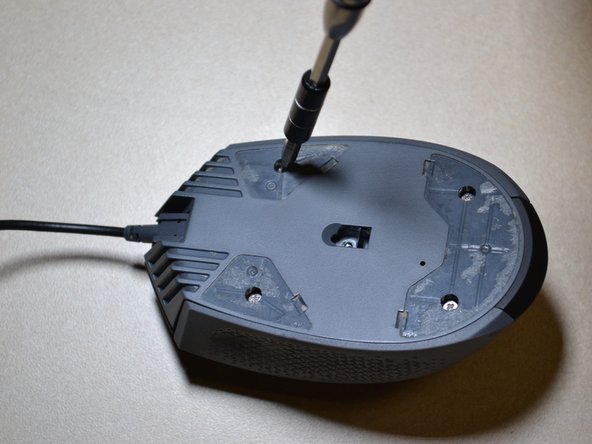
С помощью отвертки JIS 0 открутите четыре винта диаметром 5 мм на нижней части мыши.
Шаг 4

Отсоедините нижнюю часть мыши от верхнего корпуса.
Снимайте кожух медленно, чтобы не повредить белый кабель DPI внутри мыши.
С помощью пластикового инструмента для открывания отсоедините белый кабель датчика DPI от порта.
Также вы можете извлечь кабель DPI-сенсора рукой, потянув его из порта.
Шаг 5 Колесо прокрутки

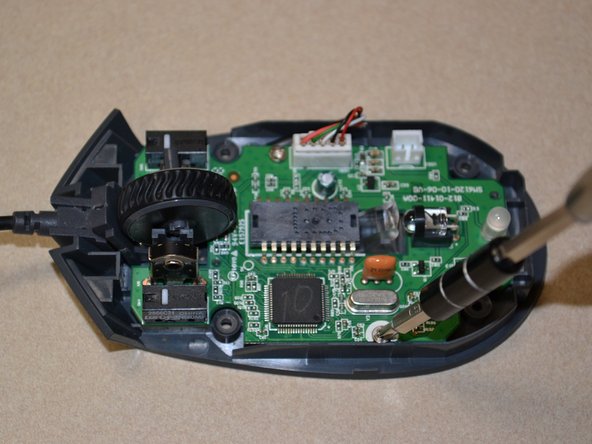
С помощью отвертки JIS 0 открутите два 5-миллиметровых винта на материнской плате.
Шаг 6

С помощью пластикового инструмента для открывания подденьте белый разъем кабеля, чтобы отделить его от материнской платы.
Поднимите материнскую плату от нижней части мыши.
Шаг 7

Прижмите колесо прокрутки к правой стороне материнской платы, как показано на рисунке, а затем потяните его в сторону от платы, чтобы извлечь.
Шаг 8 Оптический датчик

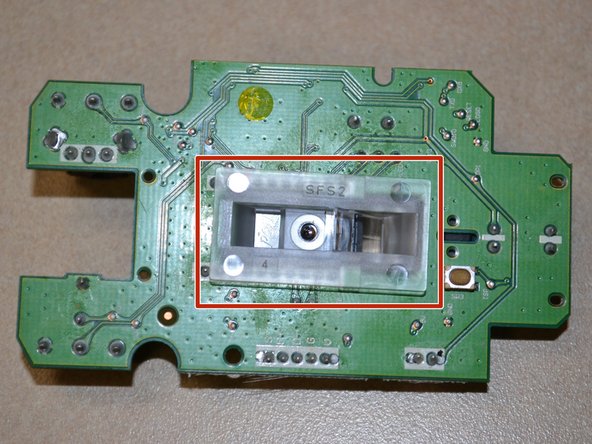
Переверните материнскую плату и снимите прозрачную пластиковую крышку с нижней части платы.
Шаг 9

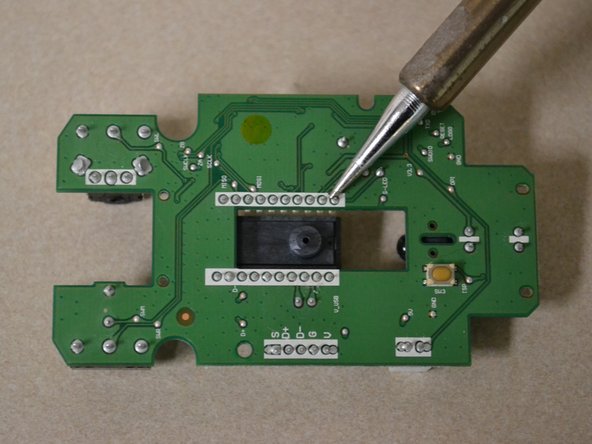
Отпаяйте 20 соединительных штырьков, чтобы извлечь оптический датчик.
