
Введение
Оптический привод позволяет вашему ноутбуку читать оптические диски.
Если ваш ноутбук больше не может читать диски, но другие устройства могут читать те же диски, оптический привод может быть неисправен и его следует заменить.
Шаг 1 Оптический привод

Сначала убедитесь, что ноутбук выключен и закрыт.
Шаг 2

Разблокируйте батарею и нажмите на рычаг, чтобы извлечь батарею из ноутбука.
Шаг 3

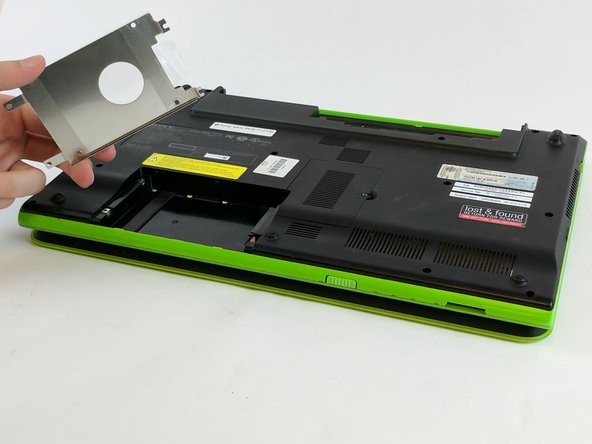
Открутите четыре винта, чтобы снять крышку жесткого диска.
Выкрутите два винта, чтобы отсоединить жесткий диск.
Аккуратно выдвиньте жесткий диск.
Жесткий диск в этом устройстве отсутствует. (Показана только крышка)
Шаг 4

Открутите все винты, крепящие пластиковое дно. Есть еще несколько винтов, которые не видны на фотографии.
Шаг 5

Аккуратно подденьте пластиковое дно и, если кажется, что оно сопротивляется, проверьте окружающие области на наличие других винтов.
Шаг 6

Теперь, когда подложка снята, будьте осторожны, чтобы не повредить материнскую плату и ее компоненты. В дальнейшем рекомендуется надевать антистатический браслет или, по крайней мере, прикасаться к чему-то металлическому, чтобы снять статическое электричество, которое могло накопиться.
Шаг 7

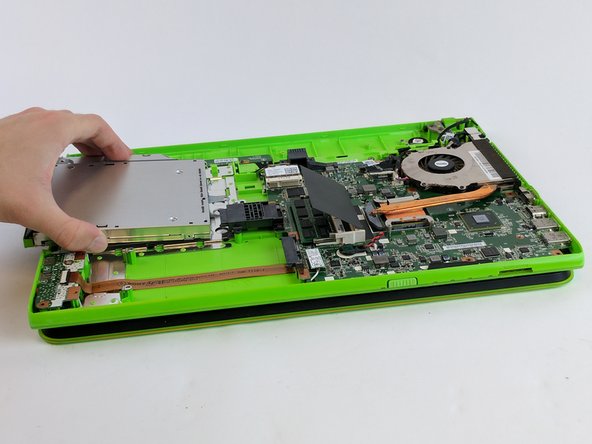
В лотке для компакт-дисков будет еще несколько винтов, и после их удаления лоток для компакт-дисков просто выдвинется.
