
Введение
Установка нового оптического привода довольно проста и требует лишь откручивания одного винта. Сложность заключается в том, что необходимо снять дисплей с компьютера, что позволит затем извлечь оптический привод.
Шаг 1 Батарея


Переверните ноутбук и найдите переключатели блокировки и разблокировки батареи. Разблокируйте батарею, переведя переключатель справа из положения «заблокировано» в положение «разблокировано», сдвинув его наружу.
Шаг 2


Удерживая переключатель, вытяните батарею по направлению к себе.
Шаг 3 Клавиатура


Обязательно выключите ноутбук, отключите устройство от сети и/или извлеките батареи.
Откройте ноутбук так, чтобы экран дисплея был полностью отогнут назад, а дисплей был направлен вверх, параллельно поверхности, на которой вы работаете.
Поднесите отвертку Phillips 00 к клавише F1 и отделите верхний кусок пластика от корпуса ноутбука. Не бойтесь сломать его! Отвертку нужно с силой зажать под пластиком, одновременно надавливая вверх и вперед.
После того как эта часть выскочит, потяните оставшуюся часть пластика вверх и наружу, чередуя слева направо.
Шаг 4


Полностью снимите пластиковую часть с корпуса ноутбука.
С помощью отвертки Phillips 1 открутите два 3-миллиметровых винта, расположенных в верхних углах клавиатуры. (Смотрите второе изображение для дополнительного пояснения).
Шаг 5


Не дергая, осторожно поднимите клавиатуру вверх.
Теперь, когда плата свободна, осторожно отсоедините и вытащите ленту, соединяющую клавиатуру с корпусом ноутбука.
Шаг 6 Дисплей
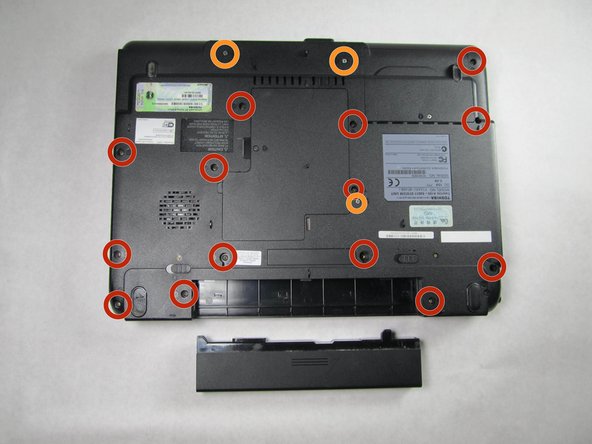
Переверните ноутбук так, чтобы теперь вы смотрели на его нижнюю часть.
С помощью отвертки Phillips #1 открутите четырнадцать 6-миллиметровых винтов.
С помощью отвертки Phillips #1 открутите три 4-миллиметровых винта.
Прежде чем приступить к выполнению данного руководства, убедитесь, что вы отсоединили семь проводов, описанных в шаге 4 руководства по клавиатуре (руководство, которое следует за этим).
Шаг 7
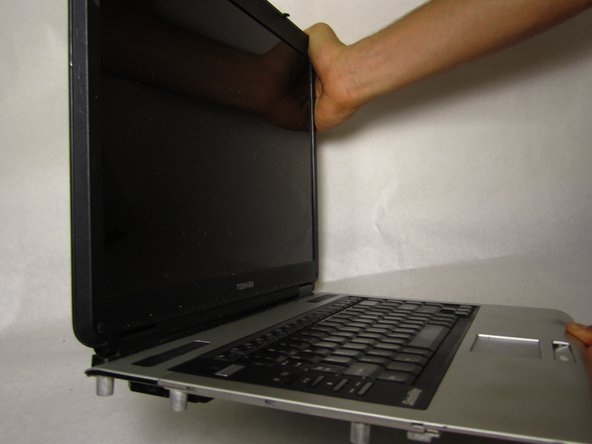
Полностью снимите дисплей, потянув за серебристый компонент дисплея и черный нижний компонент. Компонент дисплея представляет собой единое целое, как показано на рисунке.
Вам может понадобиться пластиковый инструмент для открывания, чтобы раздвинуть две секции.
Производитель продает дисплейную часть, изображенную здесь, в сборе для замены.
Шаг 8 Оптический привод

С помощью крестовой отвертки №00 открутите единственный винт, удерживающий оптический привод на месте.
Перед тем как прикоснуться к дисководу, снова заземлитесь.
Шаг 9

Просто сдвиньте дисковод влево, как показано на рисунке, пока он полностью не выйдет из корпуса.
Храните дисковод в сухом и прохладном месте. Это поможет предотвратить любые повреждения.
Шаг 10

Данная модель дисковода не имеет соединительных проводов, однако для подключения дисковода к материнской плате могут потребоваться дополнительные действия.
