
Введение
Как извлечь оптический привод из ноутбука Sony Vaio VGN-S260
Шаг 1 Аккумулятор


Переверните ноутбук так, чтобы логотип Vaio был направлен вниз.
Найдите батарею в верхней части и найдите на ней направляющие для разблокировки и фиксации.
Передвиньте язычок разблокировки в положение разблокировки.
Сдвиньте освобождающий язычок в направлении стрелки, то есть к язычку разблокировки.
Шаг 2


Когда язычки все еще находятся в положении разблокировки, сдвиньте аккумулятор в сторону от основного корпуса.
Шаг 3 Клавиатура


Переверните компьютер так, чтобы логотип Vaio был расположен лицевой стороной вниз.
Открутите 2 винта рядом с батареей.
Шаг 4

Снова переверните компьютер так, чтобы логотип Vaio находился лицевой стороной вверх.
Откройте крышку.
Шаг 5


Нажмите на внешнюю серую оболочку вокруг клавиатуры.
С помощью лопатки аккуратно поднимите клавиатуру.
Не тяните клавиатуру вверх слишком сильно, так как она прикреплена к ленте, расположенной под ней.
Шаг 6


Поднимите рычаг под лентой, чтобы отсоединить клавиатуру.
Шаг 7 Верхний корпус

Снимите крышку отсека памяти/беспроводной связи.
Шаг 8

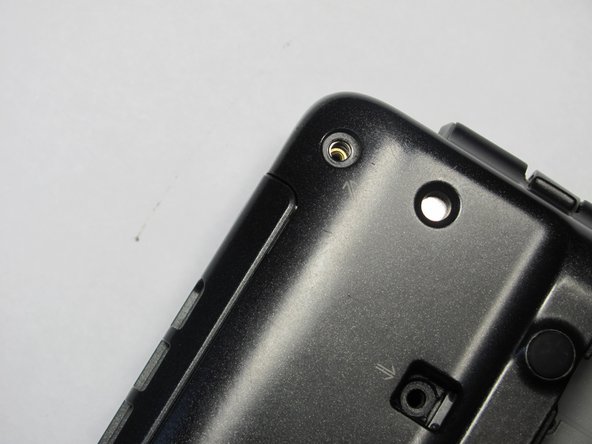
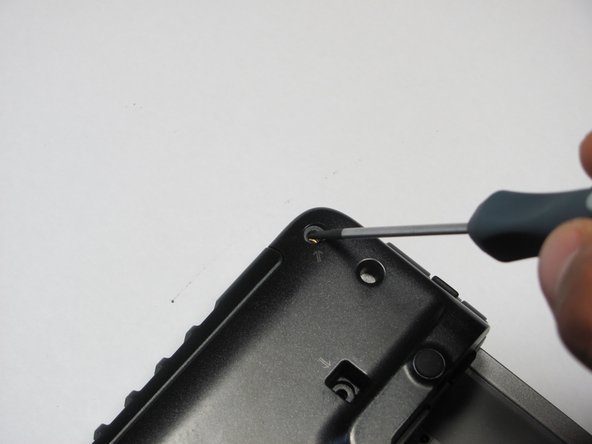
Переверните ноутбук так, чтобы логотип Vaio располагался лицевой стороной вниз.
Найдите и открутите 8 винтов в нижней части.
Шаг 9

Найдите и выкрутите 5 винтов (все они со стрелками) из крышки.
Шаг 10


Переверните ноутбук так, чтобы логотип Vaio находился лицевой стороной вверх.
Подденьте верхний корпус с помощью пробки.
Не поднимайте слишком сильно, так как верхний корпус прикреплен к проводам под ним.
Отсоедините провода, которые крепят верхний корпус к материнской плате.
Шаг 11

Снимите верхний кожух.
Шаг 12 Оптический привод

Выкрутите винт, крепящий корпус оптического привода к логической плате.
Шаг 13

Найдите ленту, соединяющую корпус оптического привода с логической платой.
Отсоедините ленту.
Извлеките металлическую обойму PC-Card.
Шаг 14

Открутите четыре винта, крепящие оптический привод к логической плате.
Шаг 15

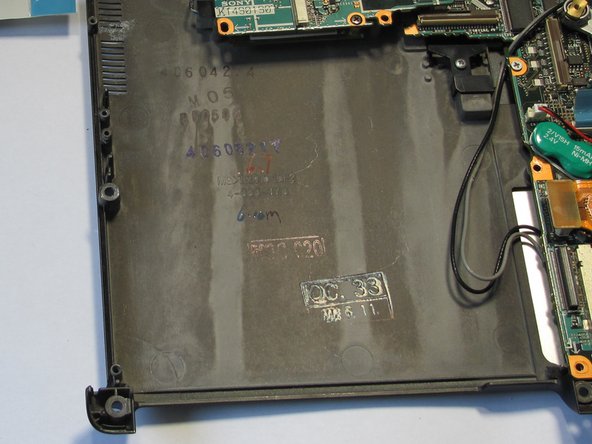
Найдите коричневый фиксирующий выступ над оптическим приводом.
Поднимите коричневый фиксирующий выступ, пока лента не освободится.
Аккуратно выдвиньте и извлеките оптический привод из компьютера.
