No Image

Замена оптического привода MSI GE72 6QF Apache Pro

44 просмотров
17 декабря 2023

Введение

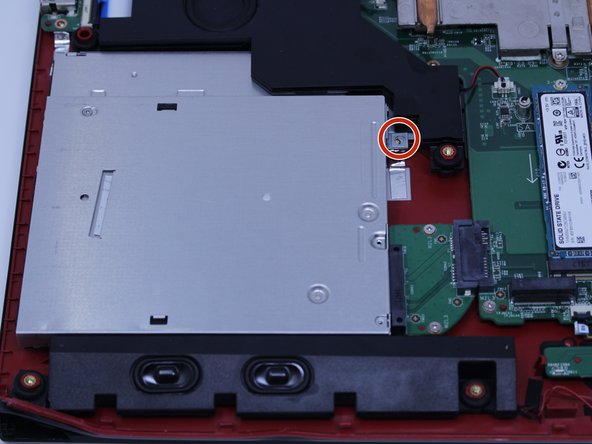
Замена оптического привода — дело несложное, только обратите внимание, что наш оптический привод не поставляется с прикрепленной рамкой. Если к приводу прикреплена рамка, заднюю панель снимать не нужно. Вместо этого нужно открутить один винт на задней панели, и привод выдвинется.

Шаг 1 Батарея

MSI GE72 6QF Apache Pro Optical Drive Replacement, Battery: step 1, image 1 of 2MSI GE72 6QF Apache Pro Optical Drive Replacement, Battery: step 1, image 2 of 2

Убедитесь, что ноутбук выключен и отключен от сети (не заряжается).

Закрыв ноутбук и перевернув его вверх дном, открутите девятнадцать 5,5-миллиметровых винтов Phillips #1, которые удерживают заднюю крышку на месте.

Шаг 2

MSI GE72 6QF Apache Pro Optical Drive Replacement: step 2, image 1 of 1

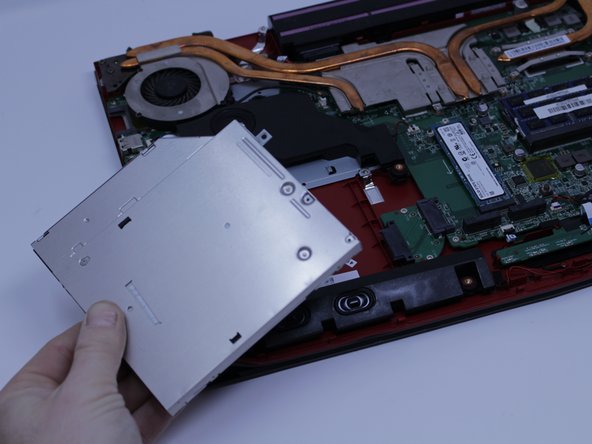
Выдвиньте оптический привод из ноутбука.

Шаг 3

MSI GE72 6QF Apache Pro Optical Drive Replacement: step 3, image 1 of 1

С помощью крестовой отвертки открутите три винта по краям отсека оптического привода.

Шаг 4

MSI GE72 6QF Apache Pro Optical Drive Replacement: step 4, image 1 of 2MSI GE72 6QF Apache Pro Optical Drive Replacement: step 4, image 2 of 2

Пальцами аккуратно ослабьте края всех четырех сторон задней крышки.

Аккуратно снимите заднюю крышку.

Шаг 5

MSI GE72 6QF Apache Pro Optical Drive Replacement: step 5, image 1 of 2MSI GE72 6QF Apache Pro Optical Drive Replacement: step 5, image 2 of 2

Выкрутите единственный 5,5-мм винт Phillips #1, удерживающий батарею.

Шаг 6

MSI GE72 6QF Apache Pro Optical Drive Replacement: step 6, image 1 of 2MSI GE72 6QF Apache Pro Optical Drive Replacement: step 6, image 2 of 2

Возьмите батарею пальцами и аккуратно потяните ее вверх и в сторону от остальной части ноутбука.

Шаг 7 Оптический привод

MSI GE72 6QF Apache Pro Optical Drive Replacement, Optical Drive: step 7, image 1 of 3MSI GE72 6QF Apache Pro Optical Drive Replacement, Optical Drive: step 7, image 2 of 3MSI GE72 6QF Apache Pro Optical Drive Replacement, Optical Drive: step 7, image 3 of 3

Осторожно сдвиньте оптический привод с разъема SATA.

Красным маркером показано место, где крепежный винт проходит через заднюю панель и удерживает оптический привод.

Комментировать
44 просмотров
Комментариев нет, будьте первым кто его оставит

Это интересно