
Введение
Если вам необходимо заменить оптический привод, воспользуйтесь этим руководством, чтобы получить доступ и извлечь оптический привод из данного устройства. Для этого руководства вам понадобится инструмент для вскрытия пластика, отвертки Phillips #0, #00 и #000. Этот ремонт может потребоваться либо как предварительное условие для замены других деталей, либо для устранения таких проблем, как частые, но нерегулярные сбои, сообщения об ошибках, исчезновение или искажение файлов.
Шаг 1 Жесткий диск

Внешний доступ к батарее отсутствует. Перед началом работы убедитесь, что батарея разряжена или отключена через BIOS.
Переверните устройство.
Шаг 2

С помощью крестообразной отвертки №00 открутите один винт M2 x 3 мм с боковой стороны устройства.
Шаг 3


Слегка откиньте крышку, как на шарнирах.
Потяните крышку прямо от корпуса в сторону основания ноутбука.
Поднимите крышку вверх и в сторону от устройства, чтобы снять ее.
При снятии крышки вы можете услышать легкий хлопок.
Шаг 4

С помощью прозрачного язычка выньте жесткий диск из устройства.
Шаг 5


Чтобы заменить жесткий диск, открутите четыре винта с пластинчатой головкой M2 × 4 мм по бокам корпуса жесткого диска с помощью отвертки Phillips #00.
Выдвиньте старый жесткий диск.
При сборке убедитесь, что жесткий диск надежно закреплен в корпусе.
Шаг 6 Верхний корпус


С помощью крестообразной отвертки №0 открутите восемь винтов M2 × 3 мм возле переднего отверстия и по всей нижней части ноутбука.
С помощью отвертки Phillips #00 выкрутите три винта M2x3 мм из основания ноутбука рядом с отверстием.
Шаг 7

Выкрутите винт M3 x 2 мм из отверстия, оставшегося от жесткого диска, с помощью отвертки Phillips #00.
Шаг 8


Переверните устройство.
Откройте устройство обычным способом.
Шаг 9

Вставьте пластиковый инструмент для открывания между верхней и нижней половинами нижнего корпуса.
Медленно поднимайте конец инструмента для открывания, пока корпус не разойдется.
Небольшой звук, похожий на хлопок или треск, при выполнении этого шага является нормальным.
Шаг 10

Медленно поднимите верхнюю половину корпуса вверх.
Не дергайте за провода, подключенные к корпусу, так как это может привести к их повреждению.
Шаг 11

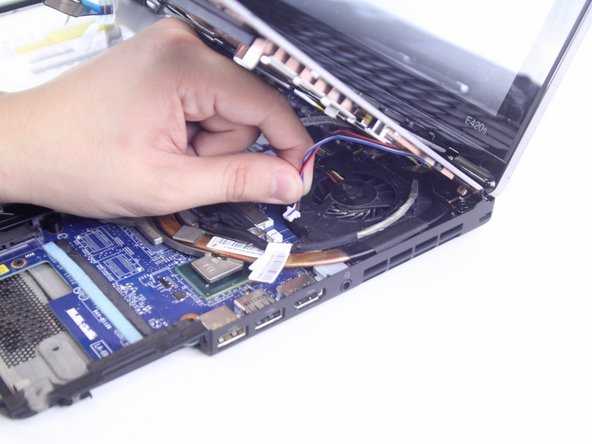

Найдите и отсоедините 4 ленточных провода от верхней части корпуса.
Найдите и отсоедините два дополнительных соединительных провода.
Некоторые провода могут быть соединены зажимом. Чтобы снять зажим, нажмите вверх на рычаг, прикрепленный к разъему.
Будьте осторожны, не дергайте за провода при их отсоединении, так как их легко повредить.
Шаг 12

Поднимите отсоединенный корпус от устройства и положите его в сторону.
При сборке убедитесь, что все части корпуса правильно выровнены.
Шаг 13 Оптический привод

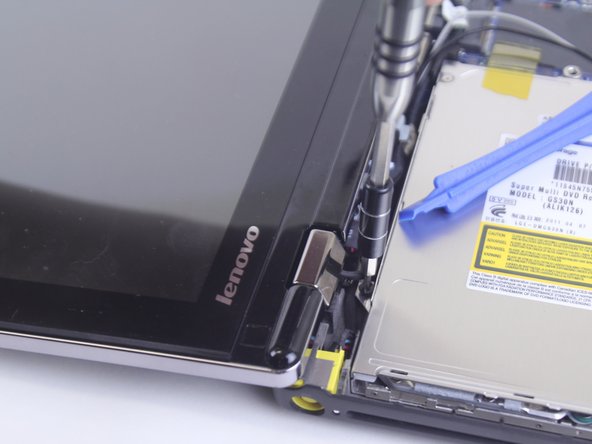
Отверткой Phillips #000 извлеките два винта M2 x 3 мм, крепящих оптический привод к устройству.
Шаг 14

Сдвиньте оптический привод в сторону от материнской платы, чтобы извлечь его.
