
Введение
Если ваш оптический привод не читает ничего из вставленных файлов или работает со сбоями, возможно, он загрязнен или поврежден из-за электрических или физических причин. Приобретя новые оптические приводы, следуйте этому руководству для их замены.
Шаг 1 Клавиатура


Откройте ноутбук. Под экраном находится большая пластиковая деталь, в которой расположены прорези для динамика, кнопка питания и многочисленные индикаторы.
Чтобы снять ее, аккуратно подденьте ее инструментом для выжимания. Она должна выскочить на место.
Шаг 2


Выкрутите три 6-миллиметровых винта с помощью отвертки Phillips #1.
После того как винты будут удалены, клавиатура освободится от основания ноутбука.
Шаг 3


Отсоедините зеленый ленточный кабель с помощью пластикового инструмента для открывания.
Шаг 4 Оптические приводы

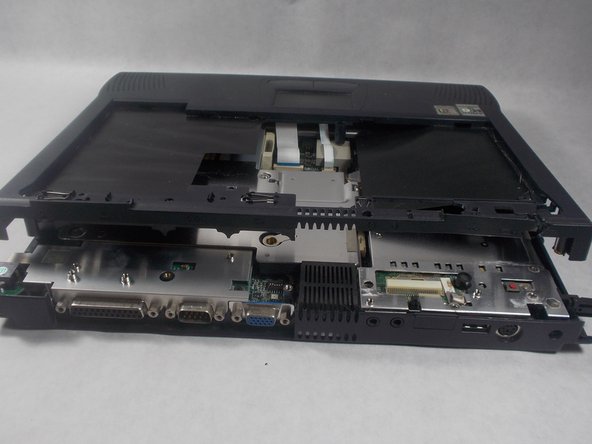
Выкрутите указанные 6-миллиметровые винты с помощью крестообразной отвертки №1.
Снимите верхнюю пластиковую крышку с основания устройства.
Шаг 5

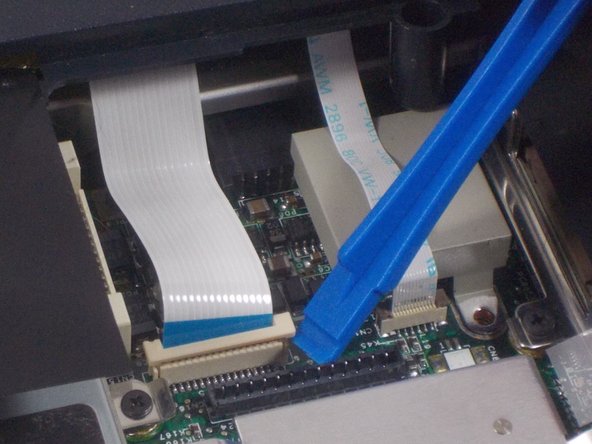
С помощью инструмента для открывания пластика аккуратно отсоедините оба кабельных разъема.
Шаг 6

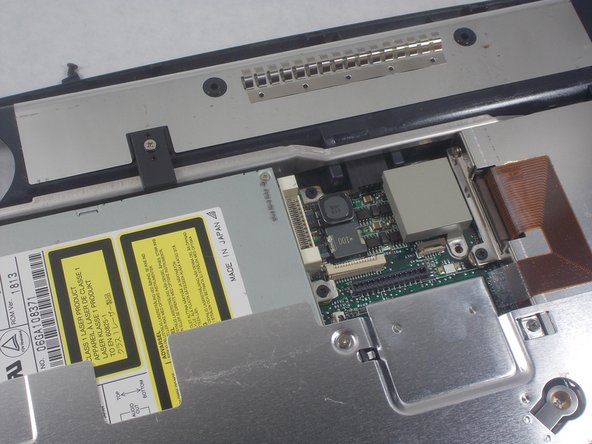
После отсоединения кабелей внутри устройства можно обнаружить оптические приводы.
На этом ноутбуке комбинированный привод CD/DVD расположен слева, а дисковод для гибких дисков — справа.
Шаг 7

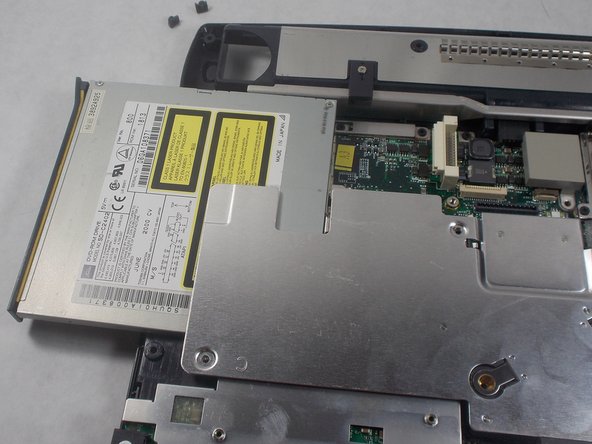
Чтобы освободить комбинированный привод CD/DVD, необходимо открутить указанные винты диаметром 1 сантиметр с помощью крестообразной отвертки №1.
После освобождения комбинированный привод CD/DVD должен легко выдвинуться и сняться.
Шаг 8

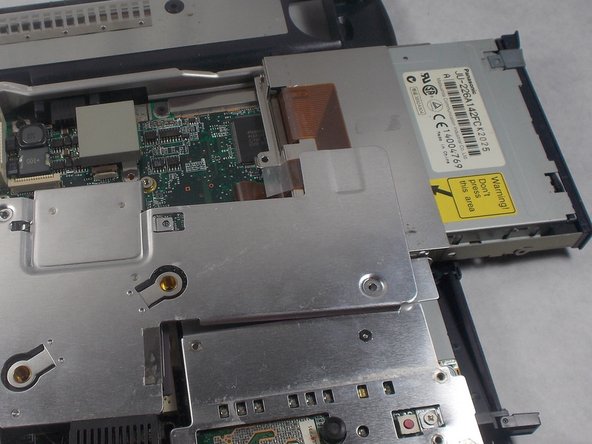
Чтобы освободить дисковод гибких дисков, необходимо отвернуть указанные винты диаметром 1 сантиметр с помощью отвертки Phillips #1.
Извлеките дисковод для дискет из устройства.
