No Image

Замена оптического привода Fujitsu LifeBook N3510

СОДЕРЖАНИЕ
60 просмотров
17 декабря 2023

Шаг 1 Батарея

Fujitsu LifeBook N3510 Optical Drive Replacement, Battery: step 1, image 1 of 1

Найдите два зажима в нижней части компьютера, которые поддерживают батарею.

Шаг 2

Fujitsu LifeBook N3510 Optical Drive Replacement: step 2, image 1 of 1

Пальцами сдвиньте фиксаторы внутрь, а затем вверх.

Извлеките батарею из компьютера.

Шаг 3 Крышка петли

Fujitsu LifeBook N3510 Optical Drive Replacement, Hinge Cover: step 3, image 1 of 3Fujitsu LifeBook N3510 Optical Drive Replacement, Hinge Cover: step 3, image 2 of 3Fujitsu LifeBook N3510 Optical Drive Replacement, Hinge Cover: step 3, image 3 of 3

Подденьте заднюю часть крышки шарнира на левой и правой сторонах компьютера с помощью пробки.

Шаг 4

Fujitsu LifeBook N3510 Optical Drive Replacement: step 4, image 1 of 1

Положите компьютер на устойчивую поверхность так, чтобы монитор был направлен в сторону от вас.

Шаг 5

Fujitsu LifeBook N3510 Optical Drive Replacement: step 5, image 1 of 3Fujitsu LifeBook N3510 Optical Drive Replacement: step 5, image 2 of 3Fujitsu LifeBook N3510 Optical Drive Replacement: step 5, image 3 of 3

С помощью пробки частично приподнимите крышку шарнира.

Шаг 6

Fujitsu LifeBook N3510 Optical Drive Replacement: step 6, image 1 of 2Fujitsu LifeBook N3510 Optical Drive Replacement: step 6, image 2 of 2

В крышке шарнира находится ленточный кабель, который подключен к материнской плате. Чтобы не повредить его, поднимайте крышку медленно.

Поднимите крышку петли настолько, чтобы обнажить ленточный кабель.

Шаг 7

Fujitsu LifeBook N3510 Optical Drive Replacement: step 7, image 1 of 2Fujitsu LifeBook N3510 Optical Drive Replacement: step 7, image 2 of 2

Отсоедините ленточный кабель от материнской платы и снимите крышку петли с компьютера.

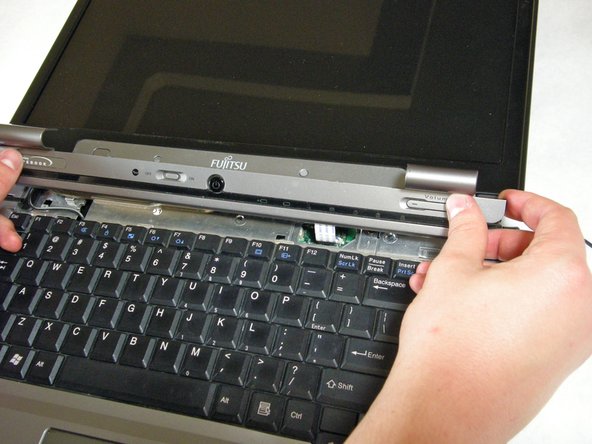
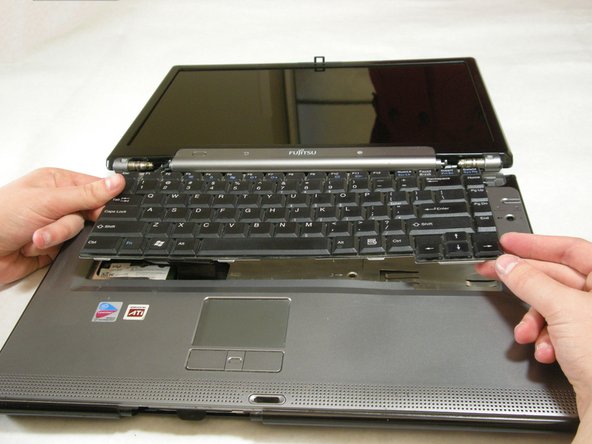
Шаг 8 Клавиатура

Fujitsu LifeBook N3510 Optical Drive Replacement, Keyboard: step 8, image 1 of 3Fujitsu LifeBook N3510 Optical Drive Replacement, Keyboard: step 8, image 2 of 3Fujitsu LifeBook N3510 Optical Drive Replacement, Keyboard: step 8, image 3 of 3

Клавиатура имеет ленточный кабель, который прикреплен к материнской плате. Чтобы не повредить его, поднимайте клавиатуру медленно.

Поднимите клавиатуру настолько, чтобы обнажить ленточный кабель.

Шаг 9

Fujitsu LifeBook N3510 Optical Drive Replacement: step 9, image 1 of 2Fujitsu LifeBook N3510 Optical Drive Replacement: step 9, image 2 of 2

С помощью пробки освободите ленточный кабель от материнской платы.

Шаг 10

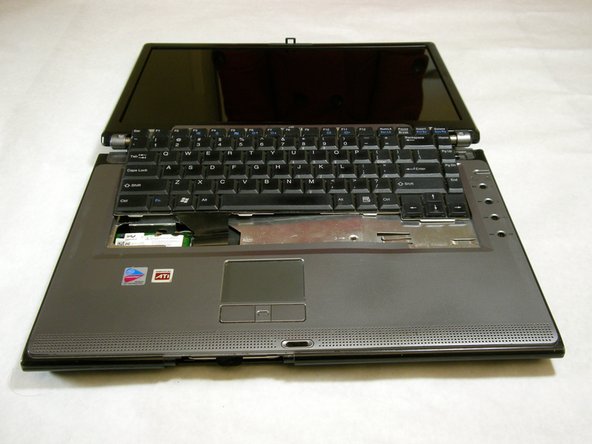
Fujitsu LifeBook N3510 Optical Drive Replacement: step 10, image 1 of 2Fujitsu LifeBook N3510 Optical Drive Replacement: step 10, image 2 of 2

Отсоединив ленту, осторожно извлеките клавиатуру.

Шаг 11 Металлическая крышка материнской платы

Fujitsu LifeBook N3510 Optical Drive Replacement, Metal Motherboard Cover: step 11, image 1 of 1

Открутите следующие винты, помеченные цифрой «3».

Два винта диаметром 8,63 мм.

Один винт 7,65 мм.

Один винт 5,74 мм.

Выкрутите следующий винт, обозначенный «15».

Один винт диаметром 17,81 мм.

Шаг 12

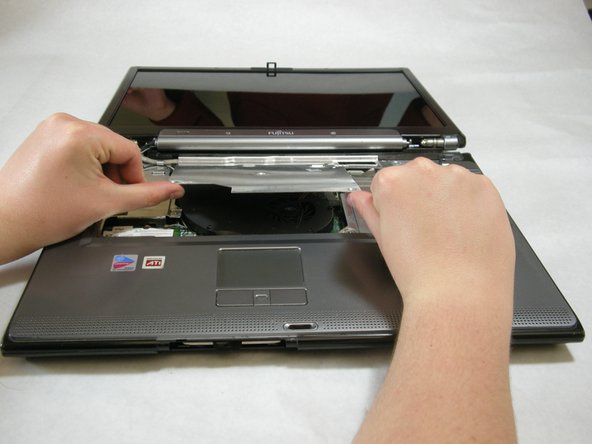
Fujitsu LifeBook N3510 Optical Drive Replacement: step 12, image 1 of 3Fujitsu LifeBook N3510 Optical Drive Replacement: step 12, image 2 of 3Fujitsu LifeBook N3510 Optical Drive Replacement: step 12, image 3 of 3

Приподнимите крышку пальцами и снимите ее.

Шаг 13 Дисплей

Fujitsu LifeBook N3510 Optical Drive Replacement, Display: step 13, image 1 of 1

Выкрутите винты с метками.

Шаг 14

Fujitsu LifeBook N3510 Optical Drive Replacement: step 14, image 1 of 1

Выкрутите винты из нижней части петли, как показано на изображении.

Шаг 15

Fujitsu LifeBook N3510 Optical Drive Replacement: step 15, image 1 of 3Fujitsu LifeBook N3510 Optical Drive Replacement: step 15, image 2 of 3Fujitsu LifeBook N3510 Optical Drive Replacement: step 15, image 3 of 3

С помощью пассатижей отсоедините и удалите кабели от материнской платы.

Шаг 16

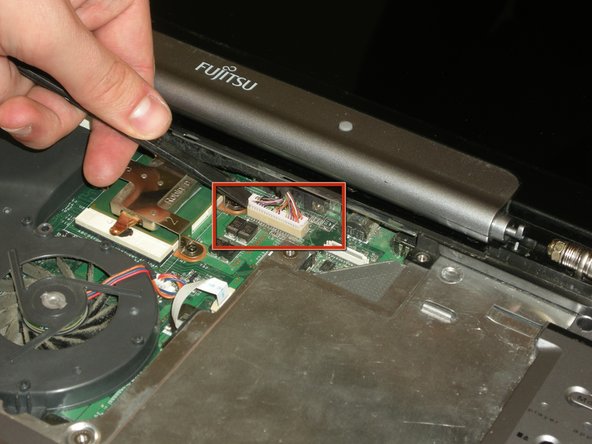
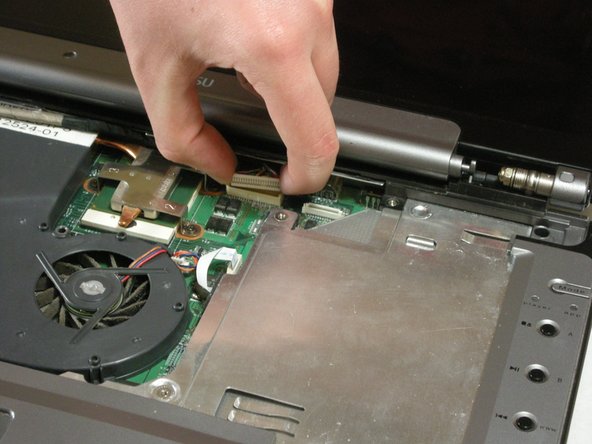
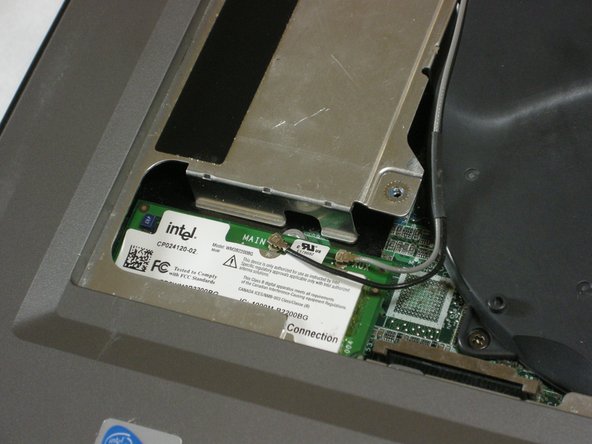
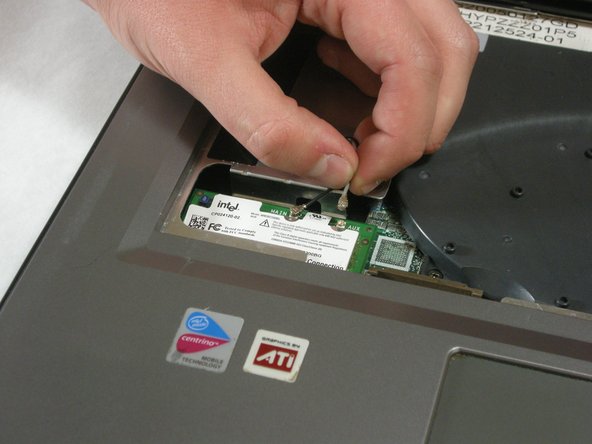
Fujitsu LifeBook N3510 Optical Drive Replacement: step 16, image 1 of 3Fujitsu LifeBook N3510 Optical Drive Replacement: step 16, image 2 of 3Fujitsu LifeBook N3510 Optical Drive Replacement: step 16, image 3 of 3

Отсоедините выделенные кабели от беспроводного модуля.

Шаг 17

Fujitsu LifeBook N3510 Optical Drive Replacement: step 17, image 1 of 3Fujitsu LifeBook N3510 Optical Drive Replacement: step 17, image 2 of 3Fujitsu LifeBook N3510 Optical Drive Replacement: step 17, image 3 of 3

Удерживайте корпус компьютера, расположив руки в указанных на рисунке положениях. Затем снимите дисплей с корпуса.

Шаг 18 Верхняя крышка подставки для ладоней

Fujitsu LifeBook N3510 Optical Drive Replacement, Top Palm Rest Cover: step 18, image 1 of 1

Выкрутите 4 винта с надписями.

Шаг 19

Fujitsu LifeBook N3510 Optical Drive Replacement: step 19, image 1 of 1

Выкрутите винты из нижней части ноутбука, как показано на рисунке.

Шаг 20

Fujitsu LifeBook N3510 Optical Drive Replacement: step 20, image 1 of 1

Поднимите крышку подставки для ладоней с основания ноутбука.

При необходимости можно использовать пассатижи, поднимайте с передних углов, как показано на рисунке.

Шаг 21

Fujitsu LifeBook N3510 Optical Drive Replacement: step 21, image 1 of 1

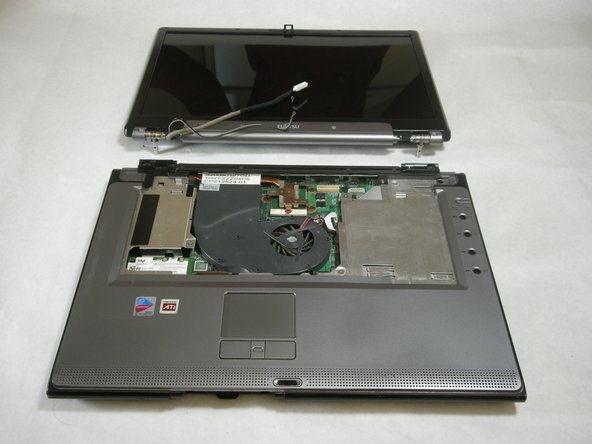
Отличная работа! Вы успешно сняли старую крышку подставки для ладоней.

Шаг 22 Оптический привод

Fujitsu LifeBook N3510 Optical Drive Replacement, Optical Drive: step 22, image 1 of 1

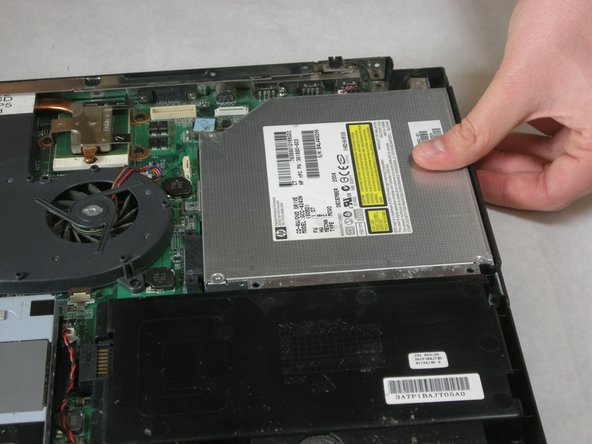
Выкрутите один винт с меткой «5».

Шаг 23

Fujitsu LifeBook N3510 Optical Drive Replacement: step 23, image 1 of 3Fujitsu LifeBook N3510 Optical Drive Replacement: step 23, image 2 of 3Fujitsu LifeBook N3510 Optical Drive Replacement: step 23, image 3 of 3

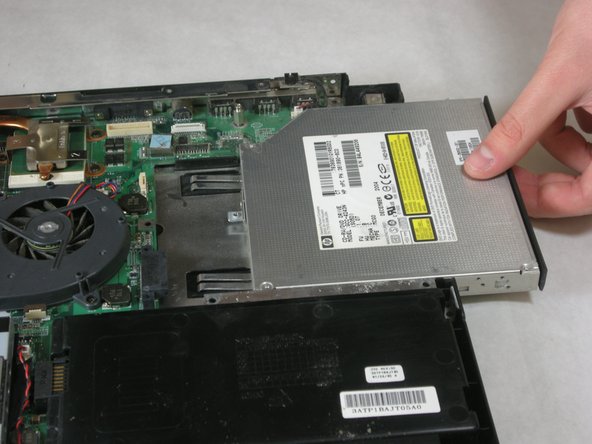
Извлеките оптический привод.

Комментировать
60 просмотров
Комментариев нет, будьте первым кто его оставит

Это интересно
No Image Гайды
0 комментариев
No Image Гайды
0 комментариев
No Image Гайды
0 комментариев