
Введение
Мы расскажем вам, как извлечь/заменить оптический привод вашего Asus U50F-RBBAG05.
Шаг 1 Батарея

Переверните ноутбук так, чтобы его днище было обращено вверх.
Сдвиньте два выступа на днище ноутбука к краям ноутбука.
Сдвиньте левый выступ влево, чтобы зафиксировать его в разблокированном положении. Красный индикатор рядом с выступом означает, что он разблокирован.
Чтобы разблокировать слот во время извлечения батареи, нужно удерживать правый выступ справа.
Шаг 2


Удерживая выступ с правой стороны, начните выдвигать аккумулятор.
Извлеките старый аккумулятор.
Затем вставьте новый аккумулятор в пустой слот. Отпустите правый язычок, чтобы зафиксировать новый аккумулятор на месте. Сдвиньте левый выступ вправо, чтобы полностью зафиксировать батарею в слоте. Красный цвет, который был виден возле левого выступа, должен исчезнуть. Это означает, что батарея зафиксирована на месте.
Шаг 3 Под панелью

Открутите шесть винтов с помощью крестообразной отвертки №1.
Шаг 4

Подденьте нижнюю панель ногтем или шилом.
Шаг 5


Приподнимите панель и снимите ее.
Шаг 6 Оптический привод

Выкрутите один винт.
Шаг 7

С помощью пластикового инструмента для открывания вытолкните диск из задней части.
Шаг 8

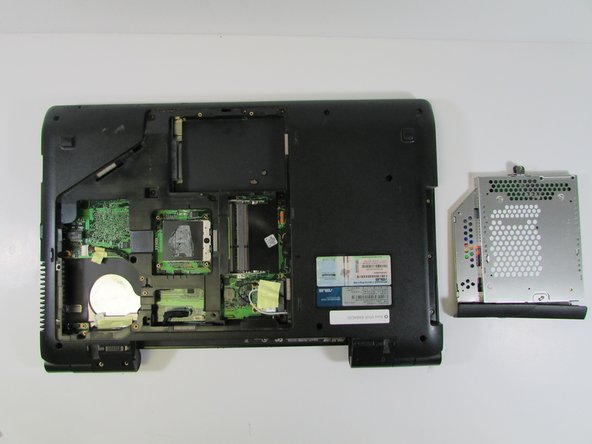
Вытащите накопитель и полностью извлеките его.
При сборке накопителя положите ноутбук основанием к полу. Затем вставьте накопитель до упора. В противном случае накопитель застрянет и его будет трудно собрать.
