
Введение
Со временем оптический привод вашего ноутбука может перестать считывать диски в результате чрезмерного использования. Вы сможете заменить вышедший из строя оптический привод с помощью отвертки Phillips #0 и выколотки.
Шаг 1 Оптический привод


Отодвиньте два фиксирующих механизма в верхней части ноутбука друг от друга.
Потяните батарею от ноутбука руками.
Батарея в этом ноутбуке отсутствует.
Шаг 2

Выкрутите два черных винта Phillips #0 диаметром 7,0 мм из задней крышки ноутбука.
Шаг 3

Снимите заднюю панель, сдвинув ее вниз руками.
Шаг 4

С помощью отвертки Phillips #0 открутите четыре винта Phillips #0 диаметром 7,0 мм, окружающие жесткий диск.
Руками медленно извлеките жесткий диск из ноутбука.
Жесткий диск в этом ноутбуке отсутствует.
Шаг 5


Используя отвертку Phillips #0, выкрутите следующие семнадцать винтов из ноутбука:
16 черных 7,0 мм винтов Phillips #0
Один серебристый винт Phillips #0 диаметром 4,0 мм.
Шаг 6

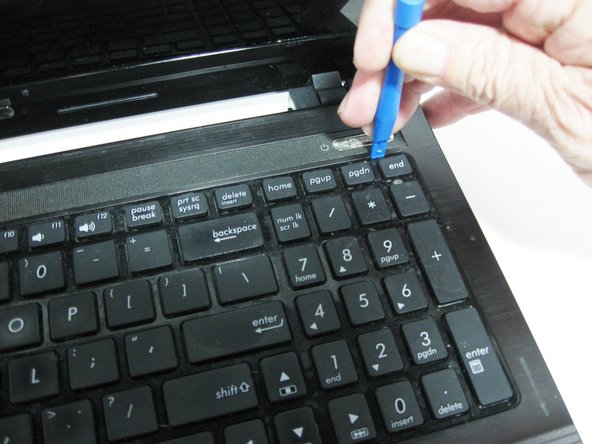
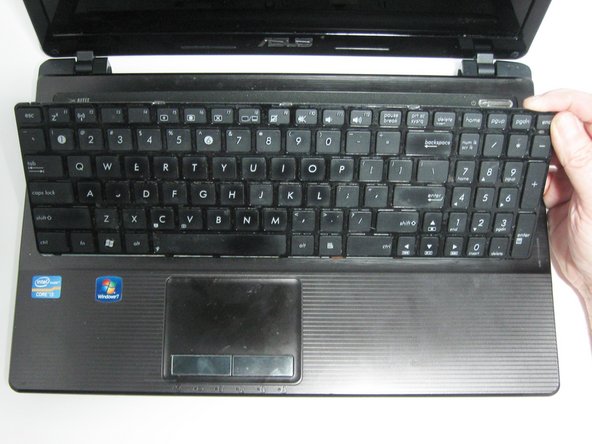
Переверните ноутбук и откройте крышку, чтобы открыть клавиатуру.
Вставьте синий инструмент для выемки в каждый из пяти выступов, расположенных в верхней части клавиатуры, и потяните клавиатуру вверх, чтобы отделить ее от подставки для ладоней.
Как только верхняя часть клавиатуры будет отделена от устройства, медленно начните тянуть клавиатуру от ноутбука руками.
К клавиатуре и подставке для ладоней ноутбука подсоединен серебристый ленточный кабель. Быстрое извлечение клавиатуры может привести к разрыву серебристого ленточного кабеля и причинить вред устройству.
Шаг 7

Пальцами аккуратно отсоедините серебристый ленточный кабель от ноутбука, потянув его из гнезда вправо.
При отделении ленточного кабеля от ноутбука будьте осторожны. Неправильное извлечение ленточного кабеля из устройства может повредить ноутбук.
Шаг 8


Выкрутите один серебристый винт Phillips #0 диаметром 6,0 мм, который соединяет оптический привод с подставкой для ладоней.
Шаг 9


Извлеките оптический привод из ноутбука, потянув его руками вправо.
