
Введение
Если вы обновляете, заменяете или просто возитесь с оперативной памятью компьютера, в этом руководстве вы найдете шаги по доступу и извлечению микросхем оперативной памяти компьютера.
Шаг 1 Оперативная память

Перед началом разборки выключите ноутбук.
Винт Phillips #1 диаметром 5,3 мм, выделенный красным цветом, расположен в центре на нижней стороне компьютера.
Шаг 2


Снимите панель, на которой расположены микросхемы оперативной памяти, открутив винт, крепящий ее на своем месте.
Шаг 3

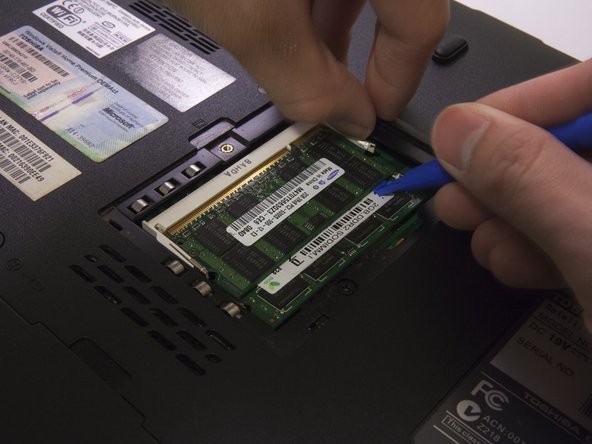
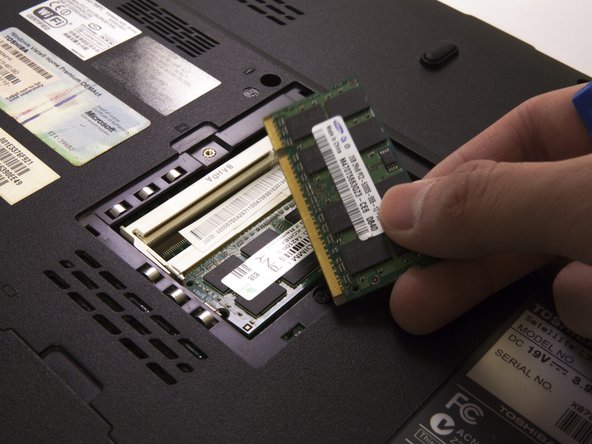
С каждой стороны микросхемы оперативной памяти (слева и справа) находятся два металлических держателя, отмеченные красным цветом.
С помощью пластикового инструмента для открывания или пальцев аккуратно потяните или подтолкните вверх с нижней стороны микросхемы оперативной памяти, пока она не встанет в гнездо под углом.
Если вы приложите слишком много усилий, отодвиньте металлические держатели, которые удерживают микросхему оперативной памяти с обеих сторон, а затем попытайтесь поднять ее вверх.
Существует две микросхемы оперативной памяти, которые можно извлечь. Для извлечения второй микросхемы оперативной памяти следуйте тем же инструкциям, что и выше.
