No Image

Замена оперативной памяти Toshiba Satellite C55D-A5201

49 просмотров
17 декабря 2023

Введение

Извлеките модуль оперативной памяти с помощью этого руководства. Чтобы увеличить объем памяти ноутбука, установите новый модуль в обратном порядке.

Шаг 1 Батарея

Toshiba Satellite C55D-A5201 RAM Replacement, Battery: step 1, image 1 of 3Toshiba Satellite C55D-A5201 RAM Replacement, Battery: step 1, image 2 of 3Toshiba Satellite C55D-A5201 RAM Replacement, Battery: step 1, image 3 of 3

Закройте ноутбук и переверните его вверх дном. Позвоночник должен быть максимально удален от вас.

Шаг 2

Toshiba Satellite C55D-A5201 RAM Replacement: step 2, image 1 of 1

Освободите механизм блокировки, переключив левый ползунок влево.

Шаг 3

Toshiba Satellite C55D-A5201 RAM Replacement: step 3, image 1 of 2Toshiba Satellite C55D-A5201 RAM Replacement: step 3, image 2 of 2

Сдвиньте правый ползунок вправо и одновременно вытащите батарею под диагональным углом.

Шаг 4 Оперативная память

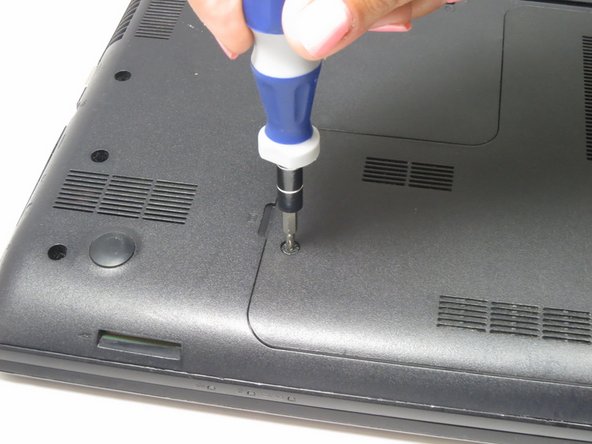
Toshiba Satellite C55D-A5201 RAM Replacement, RAM: step 4, image 1 of 2Toshiba Satellite C55D-A5201 RAM Replacement, RAM: step 4, image 2 of 2

Крестообразной отверткой № 0 открутите винт 4,6 мм на левой стороне «L»-образной крышки.

Шаг 5

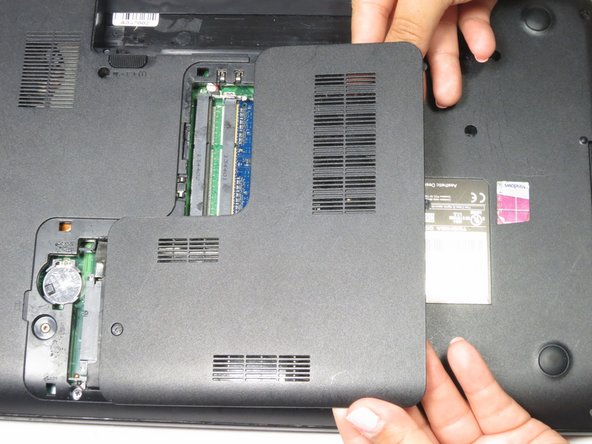
Toshiba Satellite C55D-A5201 RAM Replacement: step 5, image 1 of 2Toshiba Satellite C55D-A5201 RAM Replacement: step 5, image 2 of 2

Приподнимите пластиковую крышку в форме буквы «L», чтобы снять ее.

Шаг 6

Toshiba Satellite C55D-A5201 RAM Replacement: step 6, image 1 of 3Toshiba Satellite C55D-A5201 RAM Replacement: step 6, image 2 of 3Toshiba Satellite C55D-A5201 RAM Replacement: step 6, image 3 of 3

Одновременно отодвиньте два металлических штырька с обеих сторон модуля оперативной памяти от модуля.

Поднимите модуль оперативной памяти, чтобы извлечь его.

Комментировать
49 просмотров
Комментариев нет, будьте первым кто его оставит

Это интересно
No Image Гайды
0 комментариев
No Image Гайды
0 комментариев
No Image Гайды
0 комментариев