
Введение
Как извлечь, заменить и обновить оперативную память на Toshiba Satellite C55D-A5170. Для этой модели компьютера можно установить до 16 ГБ.
Шаг 1: Выключите компьютер и отключите питание от сети.

Шаг 1:Сначала убедитесь, что компьютер выключен, а сетевой адаптер отсоединен. Затем переверните компьютер. Перейдите к шагу 2, чтобы узнать больше.
Шаг 2 Извлечение аккумулятора

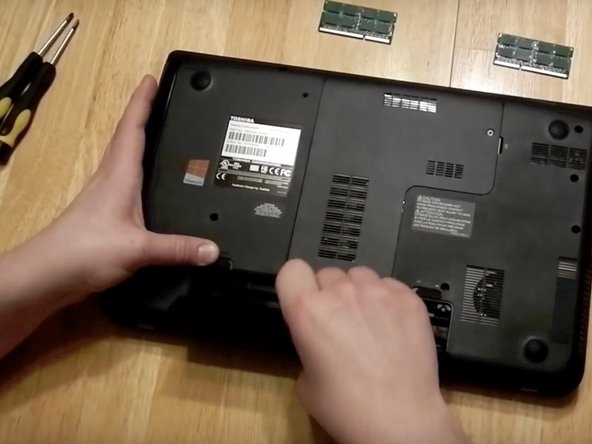

Шаг 2: Теперь найдите язычки, расположенные на правой и левой сторонах батареи.
Правый выступ будет находиться в заблокированном положении на нижней части корпуса, вам нужно просто переместить этот выступ в разблокированное положение. Левый выступ нужно удерживать большим пальцем, после чего батарею можно вынуть.
Если вы видите третью картинку, вот как выглядит ноутбук после извлечения батареи. Переходим к шагу 3.
Шаг 3. Снятие пластиковой крышки жесткого диска и оперативной памяти

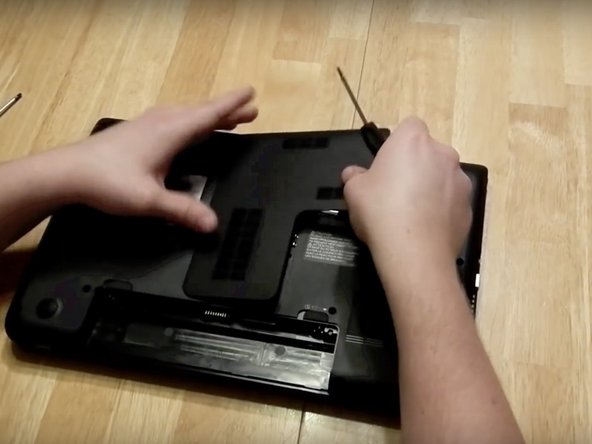

Шаг 3: Найдите винт в правом верхнем углу, затем аккуратно потяните за отверстие, как показано стрелками на фотографиях.
Шаг 4 Извлечение старой оперативной памяти

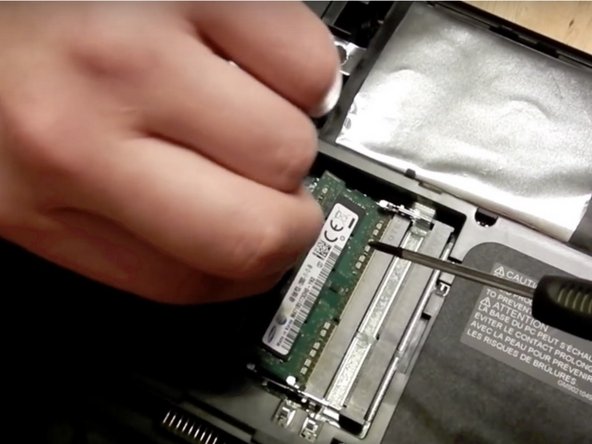

Шаг 4: Большими пальцами освободите выступы с каждой стороны микросхемы, одновременно отодвигая каждый выступ от ОЗУ. Эти выступы фиксируют микросхему на месте, и их освобождение приведет к тому, что микросхема «всплывет».
Как только микросхема всплывет, извлеките ее.
Шаг 5. Установка новой оперативной памяти (завершение)


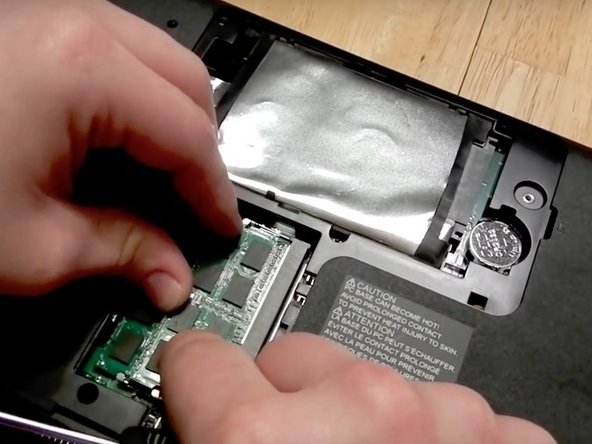
Шаг 5: Вставьте новую оперативную память под углом и убедитесь, что контакты микросхемы совпадают с контактами слота, и аккуратно, но уверенно вставьте ее до упора. Затем аккуратно надавите на нее, пока выступы не зафиксируют ее на месте.
Примечание к первому пункту: если вы устанавливаете две микросхемы оперативной памяти, то повторите этот процесс после установки первой микросхемы.
Затем наденьте пластиковую крышку и закрутите винт на место. Установите батарею на место. Затем снова подключите питание.
Чтобы убедиться, что компьютер считывает всю оперативную память. Выполните следующие действия: Для пользователей Windows XP, Vista и 7: На рабочем столе или в меню «Пуск» щелкните правой кнопкой мыши на «Компьютер» и выберите «Свойства». В окне «Свойства системы» появится список «Установленная память (RAM)» с указанием общего объема обнаруженной памяти.
Для пользователей Windows 8 и 8.1 выполните следующие действия: Шаг 1: Щелкните правой кнопкой мыши Мой компьютер, затем выберите Свойства. Шаг 2: Щелкните Установленная память (RAM)
Для пользователей Windows 10: Откройте Свойства системы. (Щелкните правой кнопкой мыши меню Пуск, выберите Система, а затем нажмите Изменить параметры или воспользуйтесь Панелью управления). 2. В диалоговом окне «Свойства системы» на вкладке «Дополнительно» нажмите кнопку «Параметры» в разделе «Производительность».
