
Введение
В этом руководстве вы узнаете, как заменить оперативную память в ноутбуке Toshiba Portege R705-P35. Оперативную память следует заменить, если у компьютера есть проблемы с памятью, что может быть в случае, если компьютер не загружается или работает медленно. Вынимайте и вставляйте ее под углом 45 градусов. При замене белые боковые зажимы должны защелкнуться, когда новая плата будет вставлена на место.
Шаг 1 Батарея

Выключите и отключите ноутбук от сети.
Если не выключить и не отсоединить кабель, это может привести к поражению электрическим током.
Положите ноутбук вверх ногами так, чтобы петли были направлены к вам.
Шаг 2

Правой рукой переведите правый переключатель из заблокированного положения в разблокированное.
Левой рукой переведите левый переключатель из заблокированного положения в разблокированное.
Шаг 3

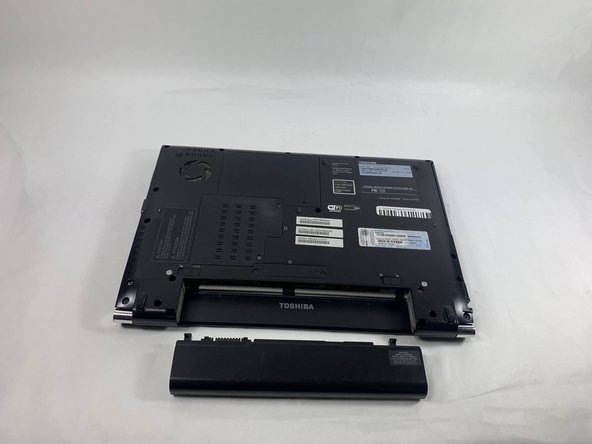
Держа левый переключатель разблокированным, правой рукой потяните батарею в сторону от компьютера.
Шаг 4 Плата оперативной памяти


Отверткой Phillips #00 ослабьте два невыпадающих винта в пластине.
Снимите пластину с ноутбука.
Шаг 5 Оперативная память

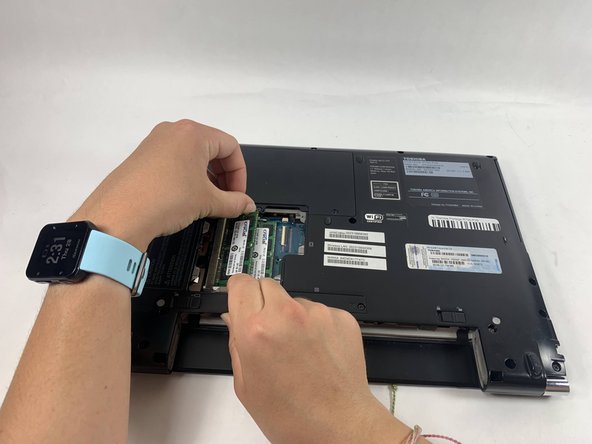
С помощью пробки или пальцев отодвиньте один из металлических стержней по обе стороны от планки RAM, пока не услышите легкий щелчок.
Повторите эту процедуру с другим металлическим стержнем на противоположной стороне планки RAM.
Шаг 6

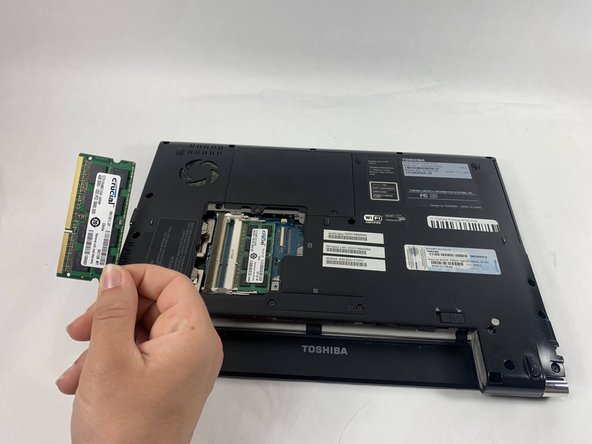
Как только плашка RAM выскочит под углом, потяните ее наружу.
