No Image

Замена оперативной памяти Toshiba Portege M300

40 просмотров
12 декабря 2023

Введение

В этом руководстве мы рассмотрим шаги, необходимые для установки оперативной памяти ноутбука.

Шаг 1 Батарея

Toshiba Portege M300 RAM Replacement, Battery: step 1, image 1 of 1

Переверните компьютер на спину.

Шаг 2

Toshiba Portege M300 RAM Replacement: step 2, image 1 of 2Toshiba Portege M300 RAM Replacement: step 2, image 2 of 2

Сдвиньте замок на левой стороне в положение разблокировки.

Передвиньте замок на правой стороне в положение разблокировки до щелчка.

Шаг 3

Toshiba Portege M300 RAM Replacement: step 3, image 1 of 2Toshiba Portege M300 RAM Replacement: step 3, image 2 of 2

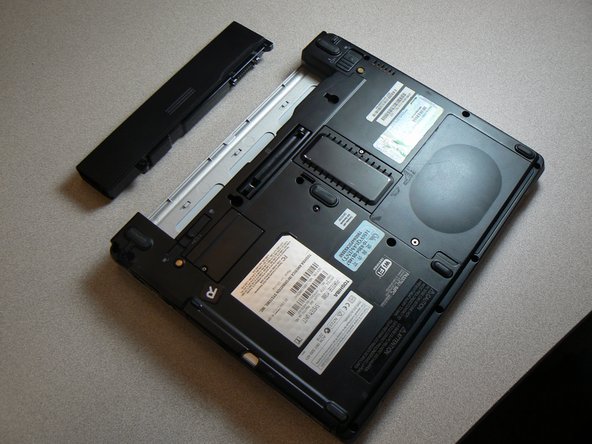
Извлеките батарею, сдвинув ее в сторону от ноутбука.

Убедитесь, что два замка из предыдущего шага находятся в разблокированном положении, когда вы сдвигаете батарею.

Шаг 4 Оперативная память

Toshiba Portege M300 RAM Replacement, RAM: step 4, image 1 of 3Toshiba Portege M300 RAM Replacement, RAM: step 4, image 2 of 3Toshiba Portege M300 RAM Replacement, RAM: step 4, image 3 of 3

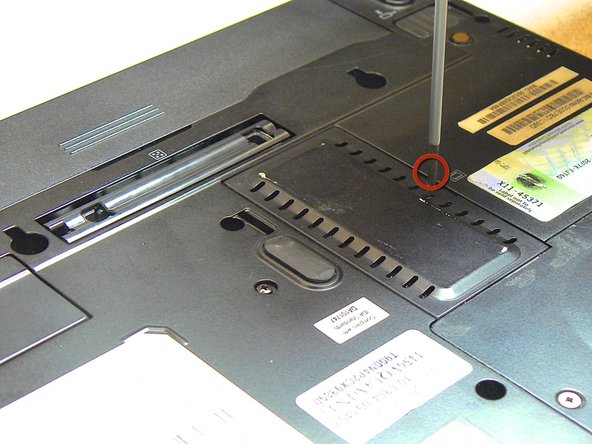
Переверните компьютер на заднюю сторону.

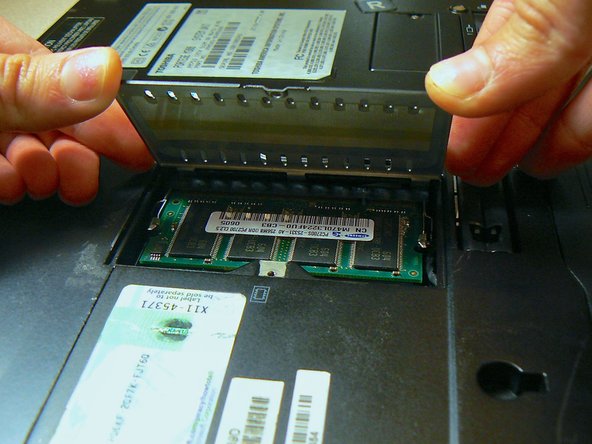
С помощью крестообразной отвертки открутите винт, удерживающий крышку оперативной памяти на месте, и поднимите крышку.

Один винт с крупной резьбой диаметром 4,0 мм.

Шаг 5

Toshiba Portege M300 RAM Replacement: step 5, image 1 of 3Toshiba Portege M300 RAM Replacement: step 5, image 2 of 3Toshiba Portege M300 RAM Replacement: step 5, image 3 of 3

С помощью пластикового инструмента для открывания откройте серебристые заслонки по обе стороны от оперативной памяти.

Когда обе заслонки будут открыты, ОЗУ должно подняться под углом.

Шаг 6

Toshiba Portege M300 RAM Replacement: step 6, image 1 of 2Toshiba Portege M300 RAM Replacement: step 6, image 2 of 2

Возьмитесь за обе стороны RAM и потяните, чтобы извлечь его.

Комментировать
40 просмотров
Комментариев нет, будьте первым кто его оставит

Это интересно