
Введение
В этом руководстве вы узнаете, как заменить оперативную память в ноутбуке Sony Vaio.
Шаг 1 Клавиатура

Положите ноутбук лицевой стороной вверх на ровную поверхность.
Шаг 2

Откройте ноутбук так, чтобы клавиатура была обращена к вам.
Шаг 3


С помощью пластикового инструмента для открывания подденьте клавиатуру. Начните с конца, расположенного ближе к экрану.
Будьте осторожны по краям; работайте вокруг клавиатуры, пока вся она не будет отсоединена.
К нижней части клавиатуры прикреплен ленточный кабель. Следите за тем, чтобы не порвать кабель при снятии клавиатуры с корпуса ноутбука.
Шаг 4


Осторожно отсоедините ленту от основания компьютера руками.
Снимите клавиатуру.
Шаг 5 Оперативная память

С помощью отвертки Philips #0 открутите 7 винтов верхнего корпуса.
Шаг 6

С помощью металлической лопатки подденьте корпус по швам.
Откройте серую верхнюю часть ноутбука от черной части основания.
Проведите пробойником вдоль шва, а затем осторожно откройте верхнюю часть.
Шаг 7

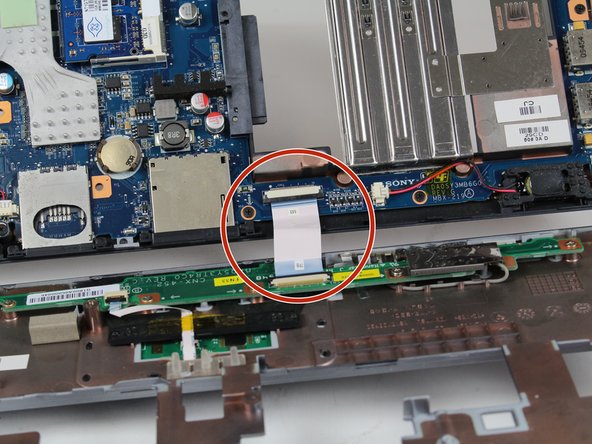
Осторожно откройте верхнюю часть, не разъединяя две части.
Будьте внимательны и осторожны с ленточным кабелем, соединяющим две части вместе.
Шаг 8

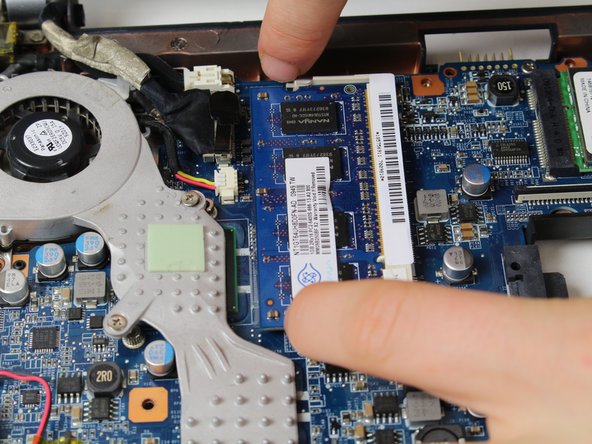
Пальцами подденьте две боковые металлические части, которые удерживают деталь на месте, как показано на рисунке.
Шаг 9

После этого шага оперативная память должна появиться сама по себе, как показано на рисунке.
Шаг 10

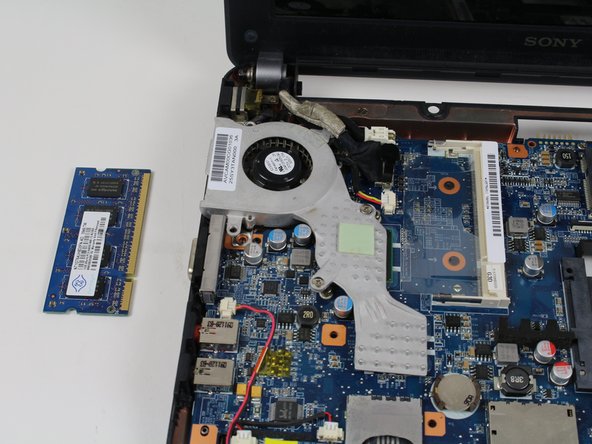
Осторожно нажмите на боковые стороны у правого края детали и извлеките ее из основания.
