No Image

Замена оперативной памяти Sony Vaio VPCCW17FX

47 просмотров
17 декабря 2023

Введение

Чтобы безопасно извлечь оперативную память, не забудьте сначала вынуть аккумулятор. Оперативная память находится под панелью на ноутбуке и может быть извлечена вручную.

Шаг 1 Оперативная память

Sony Vaio VPCCW17FX RAM Replacement, RAM: step 1, image 1 of 1

Переверните ноутбук и сориентируйте его, как показано на рисунке.

Шаг 2

Sony Vaio VPCCW17FX RAM Replacement: step 2, image 1 of 1

Сдвиньте обе защелки к центру ноутбука, чтобы освободить батарею.

Шаг 3

Sony Vaio VPCCW17FX RAM Replacement: step 3, image 1 of 2Sony Vaio VPCCW17FX RAM Replacement: step 3, image 2 of 2

Подденьте батарею ногтем или пластиковым инструментом. Поверните батарею вверх и в сторону, чтобы извлечь ее из ноутбука.

Шаг 4

Sony Vaio VPCCW17FX RAM Replacement: step 4, image 1 of 2Sony Vaio VPCCW17FX RAM Replacement: step 4, image 2 of 2

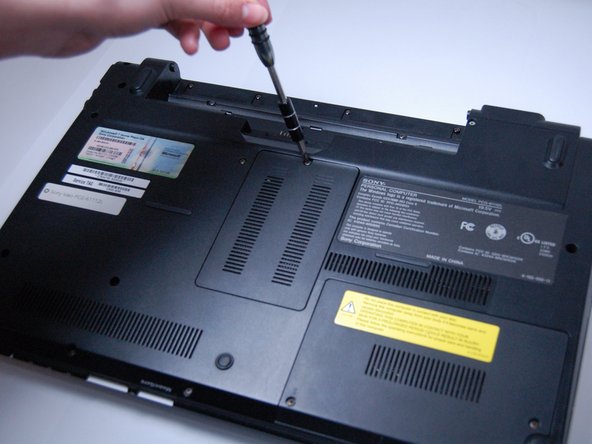
С помощью крестообразной отвертки № 0 выкрутите один винт (длина: 7,7 мм), который закрывает оперативную память.

Шаг 5

Sony Vaio VPCCW17FX RAM Replacement: step 5, image 1 of 1

Поднимите черную пластиковую крышку, чтобы открыть оперативную память.

Шаг 6

Sony Vaio VPCCW17FX RAM Replacement: step 6, image 1 of 3Sony Vaio VPCCW17FX RAM Replacement: step 6, image 2 of 3Sony Vaio VPCCW17FX RAM Replacement: step 6, image 3 of 3

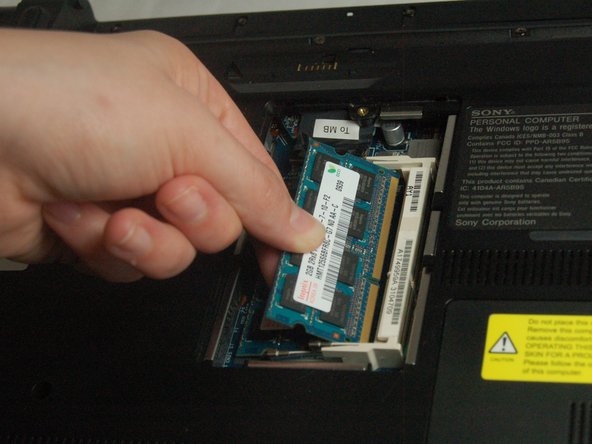
Слегка надавите на фиксаторы с обеих сторон ОЗУ.

Поверните ОЗУ вверх и медленно потяните на себя, чтобы извлечь его.

Шаг 7

Sony Vaio VPCCW17FX RAM Replacement: step 7, image 1 of 3Sony Vaio VPCCW17FX RAM Replacement: step 7, image 2 of 3Sony Vaio VPCCW17FX RAM Replacement: step 7, image 3 of 3

Чтобы извлечь вторую оперативную память, надавите на фиксаторы с той же стороны.

Приподнимите и выдвиньте ОЗУ, чтобы извлечь его из слота.

Комментировать
47 просмотров
Комментариев нет, будьте первым кто его оставит

Это интересно
No Image Гайды
0 комментариев
No Image Гайды
0 комментариев
No Image Гайды
0 комментариев