No Image

Замена оперативной памяти Samsung Chromebook XE550C22

51 просмотров
17 декабря 2023

Введение

Это руководство поможет вам извлечь и обновить оперативную память, чтобы сделать работу Samsung Chromebook XE550C22 более плавной.

Шаг 1 Задняя панель

Samsung Chromebook XE550C22 RAM Replacement, Back Panel: step 1, image 1 of 3Samsung Chromebook XE550C22 RAM Replacement, Back Panel: step 1, image 2 of 3Samsung Chromebook XE550C22 RAM Replacement, Back Panel: step 1, image 3 of 3

Перед началом этого шага выключите питание.

С помощью пассатижей снимите четыре 1/2-дюймовые накладки с задней панели ноутбука.

Шаг 2

Samsung Chromebook XE550C22 RAM Replacement: step 2, image 1 of 2Samsung Chromebook XE550C22 RAM Replacement: step 2, image 2 of 2

Выкрутите восемь 7-миллиметровых винтов с помощью отвертки J0.

Шаг 3

Samsung Chromebook XE550C22 RAM Replacement: step 3, image 1 of 3Samsung Chromebook XE550C22 RAM Replacement: step 3, image 2 of 3Samsung Chromebook XE550C22 RAM Replacement: step 3, image 3 of 3

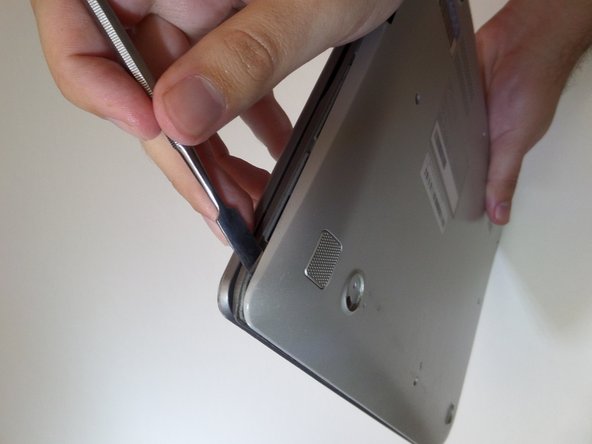
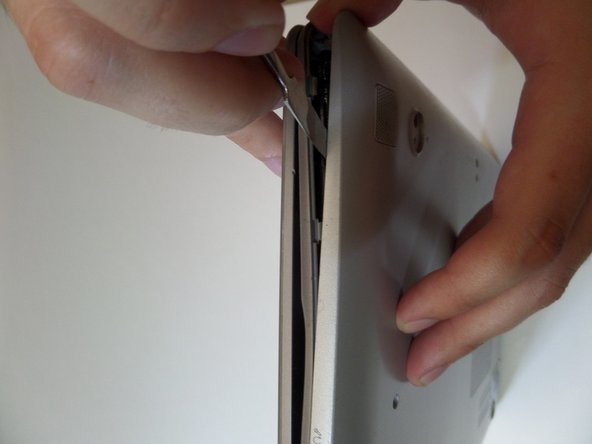
Начиная с центральной передней части ноутбука, вставьте металлическую лопатку между панелью клавиатуры и нижней панелью, отделив нижнюю панель от ноутбука.

Продолжайте надавливать по бокам, чтобы освободить другие кронштейны.

Шаг 4

Samsung Chromebook XE550C22 RAM Replacement: step 4, image 1 of 2Samsung Chromebook XE550C22 RAM Replacement: step 4, image 2 of 2

Отсоединив все кронштейны, потяните заднюю панель от ноутбука.

Примечание: Задняя панель немного прогибается, не бойтесь применить силу.

Шаг 5 Батарея

Samsung Chromebook XE550C22 RAM Replacement, Battery: step 5, image 1 of 2Samsung Chromebook XE550C22 RAM Replacement, Battery: step 5, image 2 of 2

Отверткой J0 открутите четыре 3-миллиметровых винта, крепящих батарею.

Шаг 6

Samsung Chromebook XE550C22 RAM Replacement: step 6, image 1 of 2Samsung Chromebook XE550C22 RAM Replacement: step 6, image 2 of 2

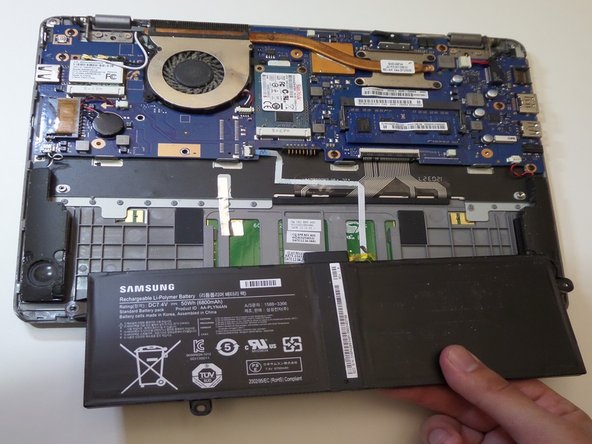
Поднимите батарею вверх под углом, чтобы отсоединить ее от материнской платы, а затем потяните ее от ноутбука.

Не поднимайте батарею прямо вверх. Это может привести к повреждению разъемов батареи.

Шаг 7 Оперативная память

Samsung Chromebook XE550C22 RAM Replacement, RAM: step 7, image 1 of 1

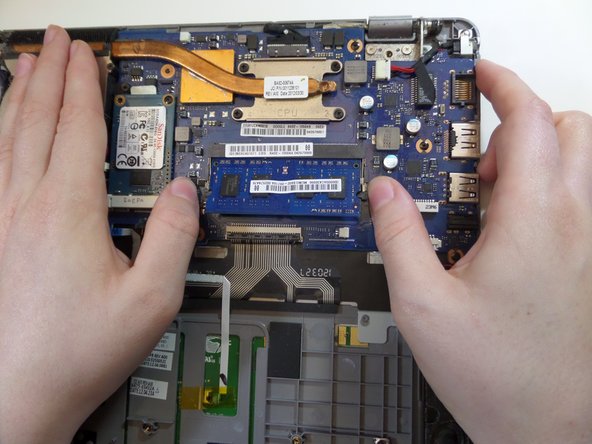
Найдите оперативную память в правой средней части Chromebook.

Шаг 8

Samsung Chromebook XE550C22 RAM Replacement: step 8, image 1 of 2Samsung Chromebook XE550C22 RAM Replacement: step 8, image 2 of 2

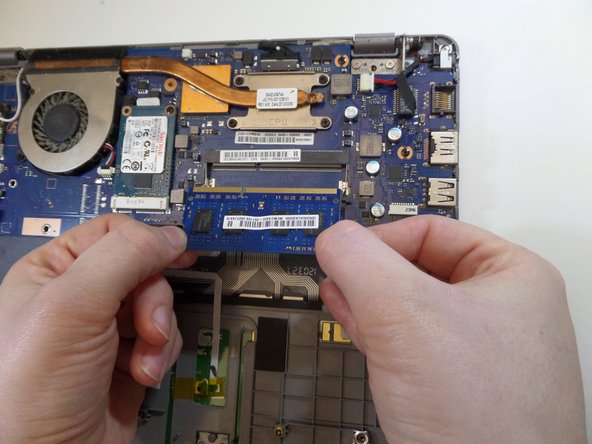
Пальцами отделите серебристые клипсы, удерживающие ОЗУ на месте с каждой стороны.

После разделения зажимов оперативная память «выскочит» сама по себе.

Шаг 9

Samsung Chromebook XE550C22 RAM Replacement: step 9, image 1 of 2Samsung Chromebook XE550C22 RAM Replacement: step 9, image 2 of 2

Потяните оперативную память в сторону от Chromebook.

Комментировать
51 просмотров
Комментариев нет, будьте первым кто его оставит

Это интересно
No Image Гайды
0 комментариев
No Image Гайды
0 комментариев
No Image Гайды
0 комментариев