
Введение
Два слота для оперативной памяти позволяют установить до 1 Гб оперативной памяти PC100 или PC133.
Шаг 1 Клавиатура

Поверните винт фиксации клавиатуры так, чтобы он был параллелен клавише пробела.
Потяните язычки фиксатора клавиатуры на себя и приподнимите клавиатуру, пока она не освободится.
Извлеките клавиатуру, потянув ее вверх и от себя. Положите клавиатуру лицевой стороной вниз на опорную панель.
Шаг 2
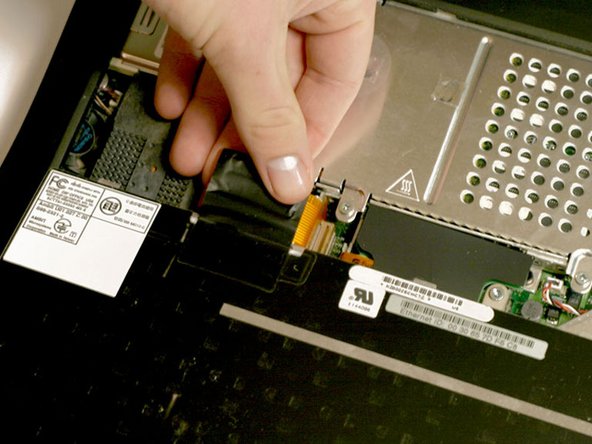
Потяните ленту клавиатуры прямо вверх от логической платы. Отложите клавиатуру в сторону.
Разъем может быть тугим. Аккуратно покачайте разъем из стороны в сторону, одновременно потянув его прямо вверх, чтобы освободить его. Этот прием можно использовать для многих плат и кабелей, которые вы будете отсоединять.
Прежде чем приступить к работе, убедитесь, что вы извлекли батарею ноутбука и модули CD/DVD из отсеков расширения.
Шаг 3

Ваш ноутбук должен выглядеть примерно так.
Шаг 4 Теплозащитный экран

Выкрутите два серебристых винта Phillips #1, которые крепят тепловой экран к внутреннему металлическому каркасу.
Приподнимите тепловой экран и потяните его на себя.
Шаг 5

Ваш ноутбук должен выглядеть примерно так.
Шаг 6 Карта аэропорта

Пропустите этот шаг, если в вашем компьютере не установлена карта аэропорта.
Крепко возьмитесь за пластиковый выступ, прикрепленный к карте Airport, и потяните вверх, а затем вправо.
Карта Airport все еще прикреплена к антенному кабелю, поэтому не выдергивайте ее из гнезда.
Шаг 7

Отсоедините антенный кабель от карты Airport.
Шаг 8 Батарея PRAM

Потяните кабель батареи прямо вверх от логической платы.
Извлеките батарею из держателя, потянув вверх и влево.
Шаг 9

Ваш ноутбук должен выглядеть примерно так.
Шаг 10 Радиатор

Выкрутите длинный серебристый винт Phillips #1 из радиатора.
Выкрутите два винта T8 Torx, которые крепят радиатор к процессору.
Шаг 11

Поднимите радиатор с левой стороны и вытащите его.
Если вам нужно установить радиатор обратно в ноутбук, у нас есть руководство по нанесению термопасты, которое упростит замену термопасты.
Шаг 12 Процессор

Возьмитесь за пластиковый выступ на правой стороне процессора и потяните его прямо вверх.
На некоторых процессорах пластиковый выступ может отсутствовать. В этом случае рекомендуется использовать неметаллический инструмент, чтобы аккуратно поддеть процессор. Подсуньте тонкий край инструмента под передний правый угол процессора и осторожно подденьте его.
Шаг 13

Ваш ноутбук должен выглядеть примерно так.
Шаг 14 Оперативная память

Одновременно отпустите выступы на каждой стороне микросхемы RAM. Эти выступы фиксируют микросхему на месте, и их отпускание приведет к тому, что микросхема «выскочит» вверх.
Вытащите микросхему оперативной памяти.
Слоты для оперативной памяти расположены с обеих сторон процессора. Мы рекомендуем устанавливать более емкие микросхемы в нижней части, чтобы при последующем обновлении не пришлось снимать процессор.
