
Введение
Неисправная оперативная память является распространенной причиной того, что многие компьютеры не могут загрузиться, поэтому ее легко заменить. Выполняя этот ремонт, убедитесь, что ваш ноутбук полностью выключен. Как и при любом другом вскрытии компьютера, важно подождать несколько минут после выключения и отключения от сети, чтобы убедиться, что все конденсаторы разрядились должным образом. Также следует быть осторожным при выполнении любых работ внутри устройства, поскольку любые царапины или вмятины на материнской плате могут привести к дальнейшим повреждениям.
Важно убедиться, что обе планки оперативной памяти имеют одинаковую модель. На каждой планке есть наклейка с указанием ее основных характеристик, производителя и точной модели. Лучший способ убедиться в идентичности двух планок — купить их в упаковке по две штуки.
Шаг 1 Случайная память (RAM)


Убедитесь, что ваш ноутбук полностью выключен. Переверните его так, чтобы дно было обращено вверх, а ручка для переноски — в сторону от вас.
Выкрутите один 4-миллиметровый винт Phillips #00, удерживающий крышку доступа к оперативной памяти на месте.
Аккуратно поверните крышку вверх и потяните ее на себя. Это откроет слоты оперативной памяти Toughbook.
Шаг 2


Чтобы разблокировать оперативную память, осторожно потяните оба фиксирующих выступа в стороны.
Будьте осторожны при выполнении этого шага: чрезмерное усилие может привести к отщелкиванию фиксирующих язычков.
Вы поймете, что оперативная память разблокирована, когда она повернется вверх.
Повторите этот процесс для каждой планки, которую нужно заменить.
Шаг 3

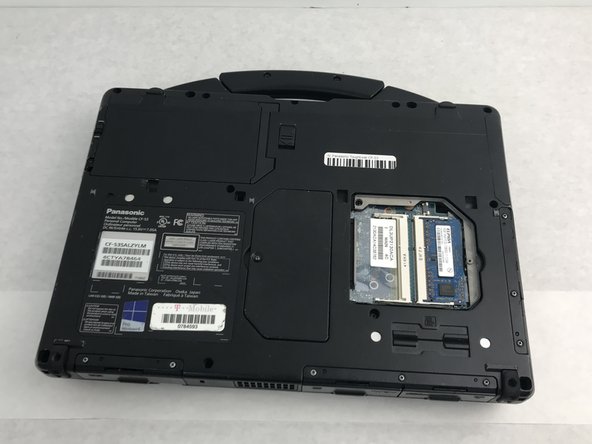
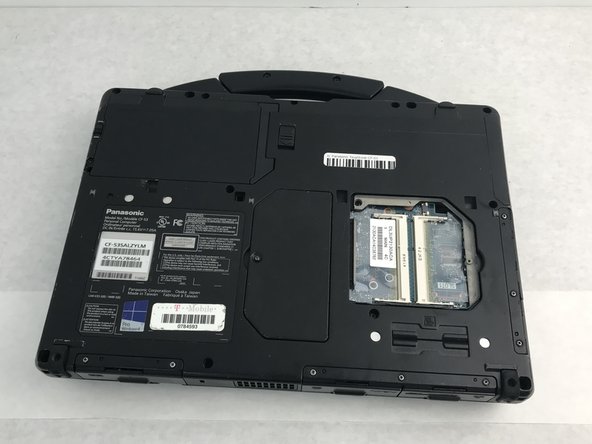
Извлеките планки оперативной памяти из слотов.
Если для извлечения потребуется приложить усилие, убедитесь, что оба фиксирующих язычка разблокированы.
При сборке вставьте сменные планки в слот. Ориентируйте золотые контакты на слот. Убедитесь, что пластиковый выступ в слоте совпадает с вырезом на стике. Аккуратно надавите на каждый из стиков, чтобы они легли ровно над материнской платой. При правильной установке двух фиксирующих рычагов должен раздаться щелчок.
Убедитесь, что вы не давите на планки, так как это может привести к повреждению оперативной памяти.
