
Введение
В этом руководстве показано, как заменить оперативную память в ноутбуке HP Notebook 15-db0003ca. Из-за снижения производительности со временем или по другой технической причине, которая приводит к необходимости замены памяти, владелец этого устройства может не знать, как это сделать, и данное руководство решит эту проблему, а также восстановит первоначальную производительность ноутбука.
Перед заменой памяти убедитесь, что ноутбук полностью выключен, а зарядное устройство отсоединено от ноутбука, чтобы устройство было физически отключено от любой розетки.
Шаг 1 Оперативная память

Поместите выключенный ноутбук на чистое рабочее место.
Шаг 2

Переверните ноутбук так, чтобы его задняя сторона была обращена к вам.
Возьмите крестообразную отвертку №1.
Шаг 3

Отверткой Phillips #1 открутите четыре винта диаметром 9 мм с задней панели.
Шаг 4

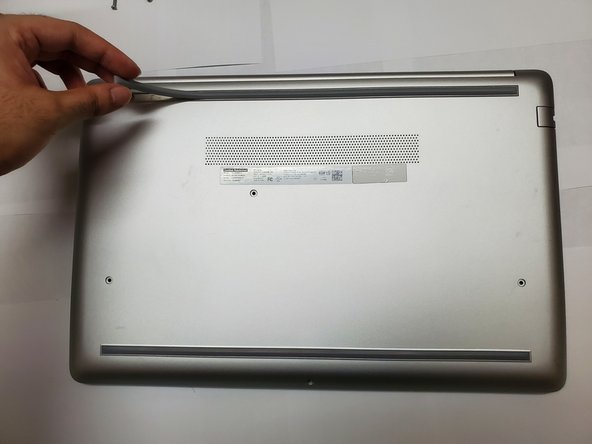
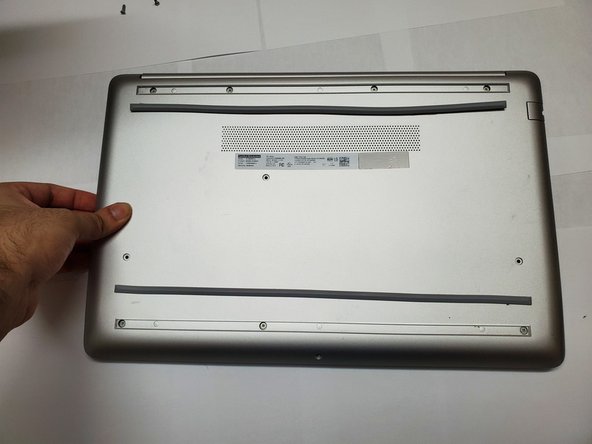
Отделите две полоски, чтобы обнаружить другие винты.
Поместите полоски рядом с местами их удаления.
Шаг 5

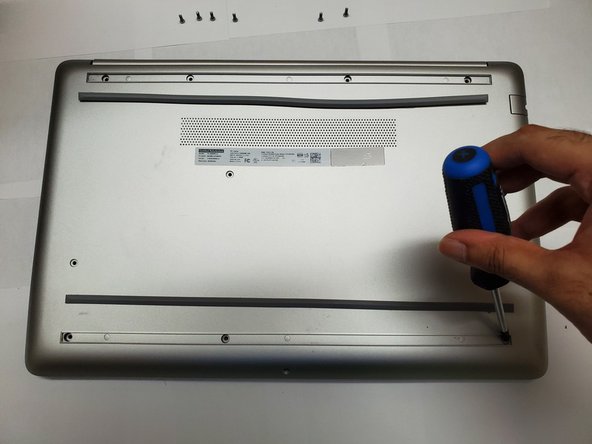
Выкрутите оставшиеся семь 9-миллиметровых винтов с помощью отвертки Phillips #1.
Шаг 6


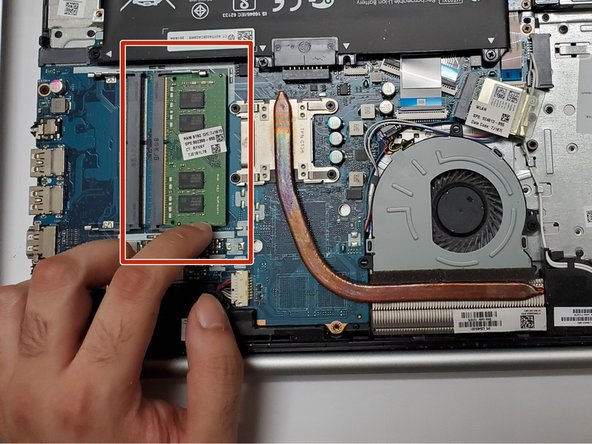
Снимите заднюю панель и найдите планку оперативной памяти.
Шаг 7

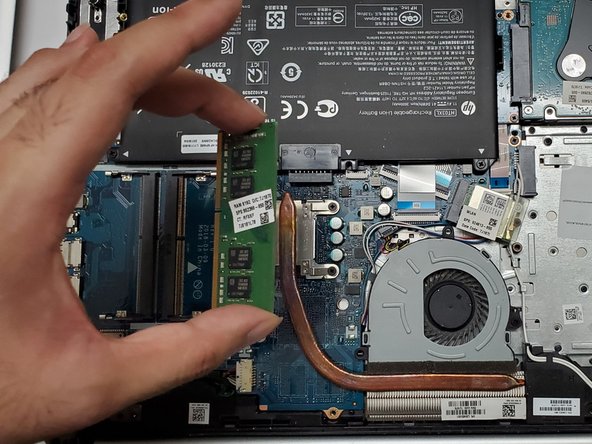
Нажмите на оперативную память, чтобы извлечь ее из слота, как показано на рисунке.
При сборке убедитесь, что память вставлена в слот и надавите на нее до щелчка.
