
Введение
Прежде чем приступить к работе, убедитесь, что устройство правильно заземлено, чтобы защитить его от статического разряда.
Если вам нужна дополнительная помощь в снятии задней крышки, процесс снятия очень похож на тот, что показан в этом видео для VivoBook 2021: https://youtu.be/Rv_-KFoPTJc?t=166.
Все ноутбуки этого модельного ряда должны использовать оперативную память DDR4 SODIMM. Подробную информацию о получении технических характеристик ноутбуков вы найдете далее в этом руководстве.
Шаг 1 Убедитесь, что ноутбук выключен.

Убедитесь, что ноутбук выключен. Эта модель работает очень тихо. Не обманывайтесь спящим режимом! Нажмите пару клавиш, чтобы убедиться, что ноутбук не спит, при необходимости выключите его, а затем приступайте.
Шаг 2 Открутите винты


Передняя крышка этого ноутбука имеет матовое покрытие, которое, похоже, легко поцарапать. Поэтому настоятельно рекомендуется использовать антистатический коврик, чтобы защитить внешний вид ноутбука.
Открутите 10 винтов с задней стороны ноутбука. Обратите внимание, что четыре из них, расположенные снизу, значительно короче остальных.
Чтобы не напрягаться, поместите винты в органайзер для деталей. Разложите их в том же порядке, что и заднюю крышку. Для этого отлично подходит крышка набора инструментов iFixit Essential Toolkit.
Шаг 3 Снимите крышку

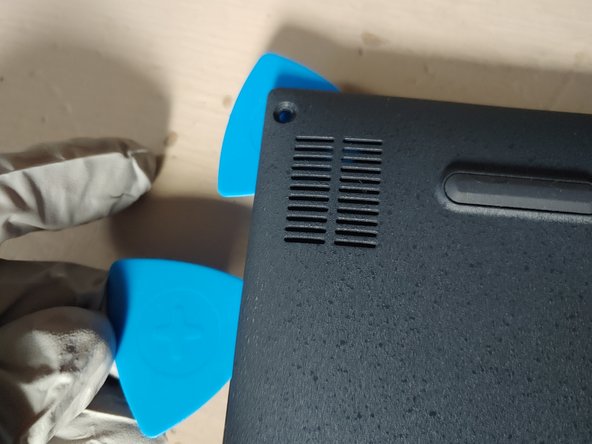
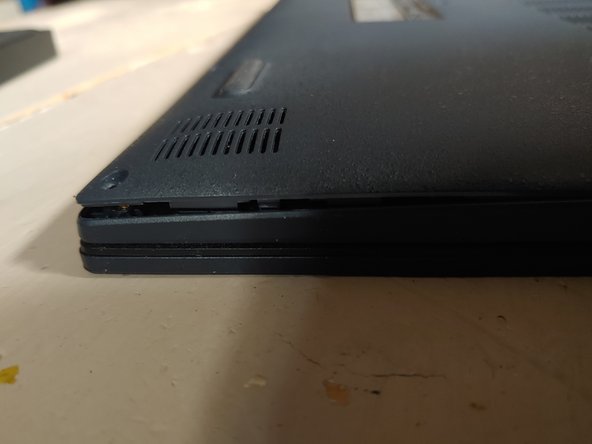
Задняя крышка крепится к корпусу ноутбука с помощью ряда пластиковых защелок. Задача состоит в том, чтобы отсоединить эти выступы, медленно отодвигая крышку от корпуса ноутбука. Для этого мы создадим отверстие с помощью пластиковых щипцов.
Задняя крышка прилегает очень плотно. Вам придется приложить гораздо больше усилий, чем вы ожидаете, чтобы вставить медиаторы. Если вы расстроитесь, сделайте перерыв на несколько минут, чтобы успокоиться. Это может показаться невозможным, но в конце концов это произойдет.
Даже при использовании пластиковых инструментов может оказаться невозможным избежать легкого повреждения поверхности ноутбука во время этого процесса.
Начиная с одного из нижних углов, сильно надавите на медиатор, чтобы он вошел в зазор между задней крышкой и остальными частями устройства. Попробуйте несколько разных мест и углов вблизи угла, пока не засунете медиатор.
Будьте осторожны и не давите всем весом на заднюю панель ноутбука. Возможно, вам будет полезно положить ноутбук на бок.
Как только медиатор окажется внутри, задвиньте его еще дальше в качестве держателя. Если вы уберете медиатор, зазор, скорее всего, закроется обратно.
Возьмите вторую кирку и продвигайтесь вверх по короткой стороне, к петлям. Слегка подкручивайте резцы по мере продвижения, чтобы открыть зазор еще больше. В конце концов вы сможете потянуть крышку настолько, чтобы отсоединить язычки. Когда язычок будет отсоединен, он издаст заметный хлопающий звук, а зазор останется открытым сам по себе.
Медленно проделайте путь вокруг ноутбука. Будьте особенно осторожны вблизи шарниров. В конце концов крышка будет полностью снята.
Шаг 4 Убедитесь, что у вас правильная модель/технические характеристики.

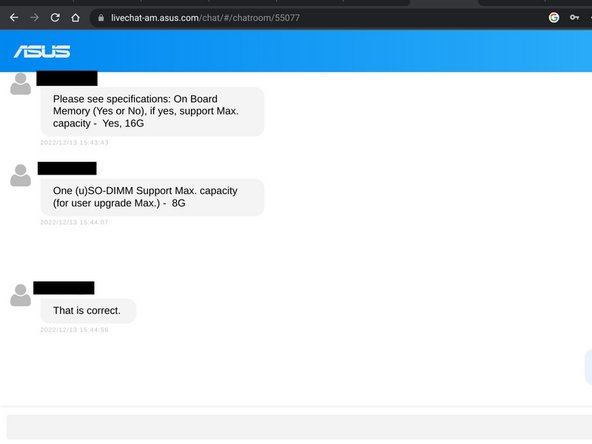
Название модели, субмодель и серийный номер указаны на задней панели ноутбука.
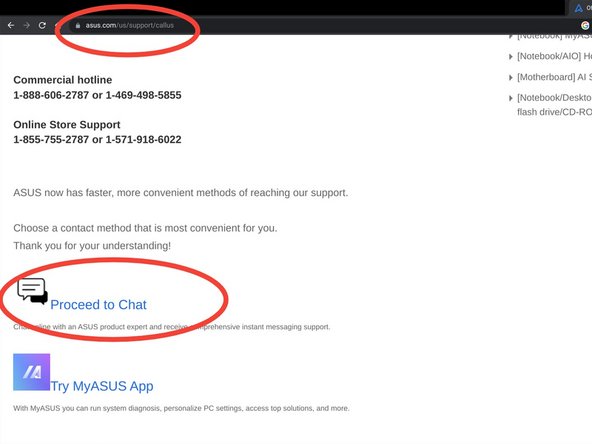
Если у вас возникли проблемы с поиском технических характеристик вашей модели, свяжитесь с Asus через веб-страницу поддержки клиентов. Не зная технических характеристик, вы не сможете понять, какой объем оперативной памяти покупать и есть ли вообще слот SODIMM.
Если вы обратитесь в онлайн-чат, они запишут ваш серийный номер и сообщат, какой именно апгрейд оперативной памяти можно сделать для вашей модели.
Задавайте вопросы, если что-то из сказанного вам непонятно.
Шаг 5 Вставьте оперативную память.

Найдите слот для оперативной памяти SODIMM на левой стороне ноутбука.
Обратите внимание: когда вы впервые откроете ноутбук, этот слот будет пуст.
Внимательно осмотрите слот оперативной памяти и найдите выемку в центре слота. Убедитесь, что выемка на планке оперативной памяти совпадает, и аккуратно вставьте ее.
Вы можете обнаружить, что при установке оперативной памяти возникает значительное сопротивление, но если выемки совпадают, все должно быть в порядке.
Когда она вставлена до конца, аккуратно нажмите вниз. Вы нажмете на зажимы с обеих сторон, после чего они защелкнутся на месте, когда оперативная память будет вставлена.
Если нужна дополнительная помощь, посмотрите это видео: https://youtu.be/6dh-kVbe11Y?t=88.
Процесс одинаков независимо от того, какая компания производит оперативную память.
