
Введение
Узнайте, как заменить память Random-Access Memory (RAM) в HP Pavilion Slimline S3500F. Этот настольный компьютер может поддерживать до 4 ГБ памяти на двух модулях ОЗУ. Однако это не рекомендуется для 32-разрядных процессоров, поскольку они не могут обращаться ко всем ячейкам памяти в 4 ГБ или более оперативной памяти.
Для получения дополнительной информации о технических характеристиках этого настольного компьютера посетите страницу поддержки клиентов HP по адресу
https://support.hp.com/us-en/document/c0…
Шаг 1 Оперативная память

Выключите компьютер, открыв меню «Пуск», нажав на символ питания и выбрав «Выключить».
Отключите все кабели от настольного компьютера.
Шаг 2

Выкрутите три винта Phillips #1 диаметром 9,5 мм, которые удерживают съемную панель на месте.
Шаг 3
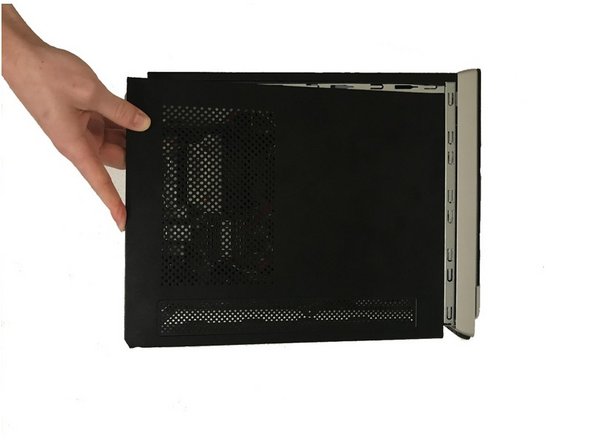
Сдвиньте съемную панель к задней панели компьютера и снимите ее.
Шаг 4

Извлеките отсек для карманного мультимедийного накопителя HP, потянув за черный рычаг и сдвинув отсек в сторону задней панели.
Шаг 5

Сдвиньте два штыря в нижней части передней панели вместе и выньте их из компьютера.
Шаг 6
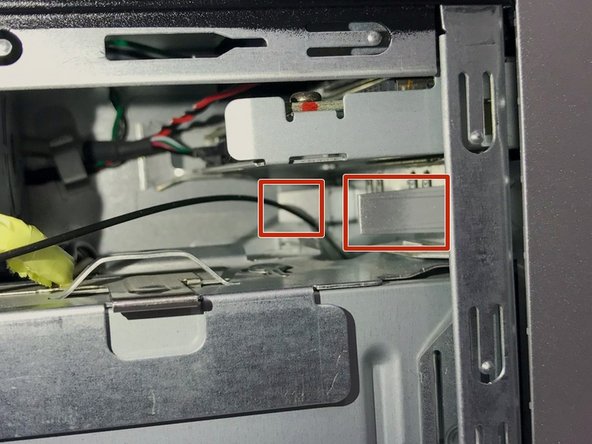
Раздвиньте два штыря в верхней части передней панели и выньте их из компьютера.
Снимите переднюю панель с компьютера.
Шаг 7

Выверните один черный винт Phillips #1 диаметром 7,9 мм, расположенный на DVD-приводе и в нижней части передней панели.
Шаг 8
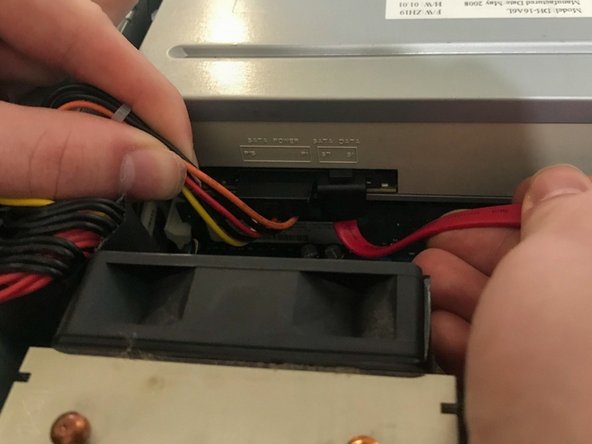
Отсоедините кабели данных SATA и питания SATA от задней панели DVD-привода.
Шаг 9
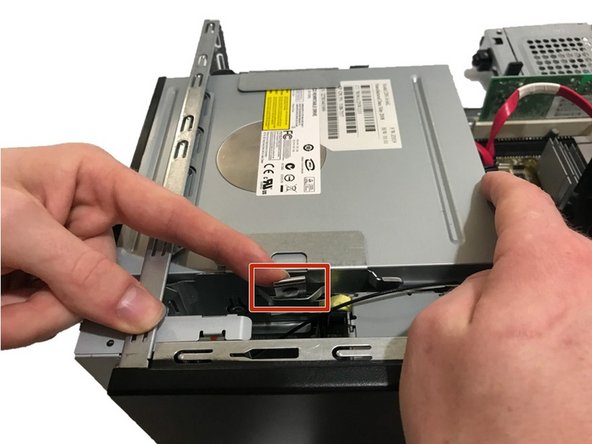
Потяните за металлический рычаг и вытолкните DVD-привод из передней панели.
Шаг 10

Нажмите на белые фиксаторы, удерживающие оперативную память.
Шаг 11

Обратите внимание на направление, в котором расположены модули оперативной памяти, и извлеките их.
Шаг 12
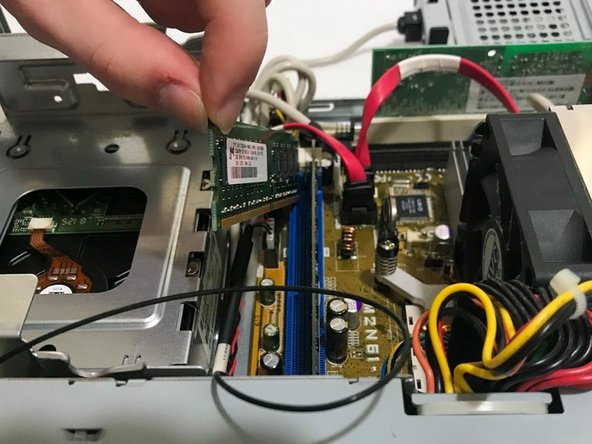
Вставьте новую оперативную память в том же направлении, что и старую.
Шаг 13
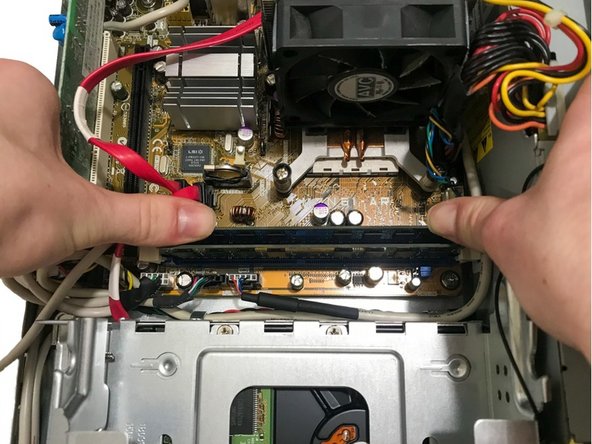

Надавите на ОЗУ вниз, пока белые зажимы не ухватятся за ОЗУ.
Потяните белые зажимы вверх и внутрь ОЗУ до щелчка.
