No Image

Замена оперативной памяти Macintosh Powerbook 5300cs

41 просмотров
17 декабря 2023

Шаг 1 Батарея

Macintosh Powerbook 5300cs RAM Replacement, Battery: step 1, image 1 of 1

Отсек для батареи расположен в передней правой части ноутбука.

Шаг 2

Macintosh Powerbook 5300cs RAM Replacement: step 2, image 1 of 1

Чтобы вставить батарею, аккуратно вставьте ее в отсек до щелчка.

Чтобы извлечь батарею, сдвиньте кнопку, выделенную красным прямоугольником, вправо, чтобы освободить батарею и выдвинуть ее из отсека.

Шаг 3 Клавиатура

Macintosh Powerbook 5300cs RAM Replacement, Keyboard: step 3, image 1 of 1

Перевернув ноутбук вверх дном и вынув батарею, с помощью отвертки Torx #9 выкрутите три показанных винта диаметром 84 дюйма.

Шаг 4

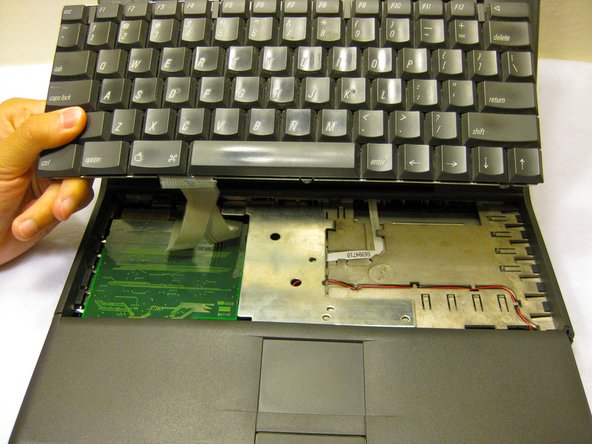
Macintosh Powerbook 5300cs RAM Replacement: step 4, image 1 of 2Macintosh Powerbook 5300cs RAM Replacement: step 4, image 2 of 2

Осторожно потяните за переднюю часть клавиатуры, чтобы вынуть ее из корпуса.

Затем выдвиньте заднюю часть, чтобы клавиатура стала почти свободной.

Шаг 5

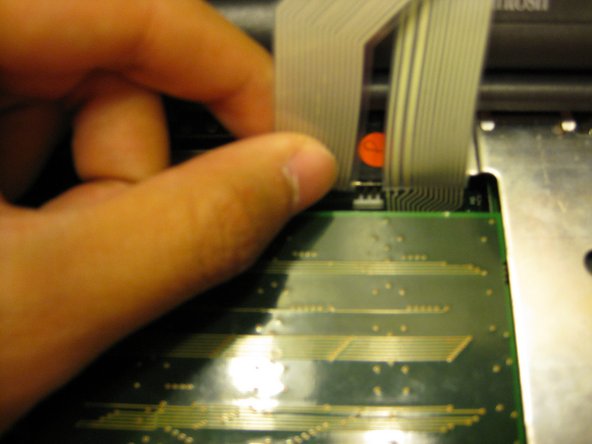
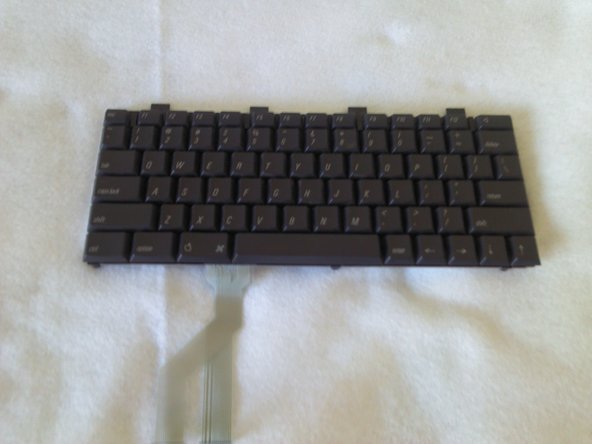
Macintosh Powerbook 5300cs RAM Replacement: step 5, image 1 of 3Macintosh Powerbook 5300cs RAM Replacement: step 5, image 2 of 3Macintosh Powerbook 5300cs RAM Replacement: step 5, image 3 of 3

Отсоедините ленту, соединяющую клавиатуру с остальными частями компьютера.

Вытащите клавиатуру и отремонтируйте или замените ее при необходимости.

Шаг 6 Оперативная память

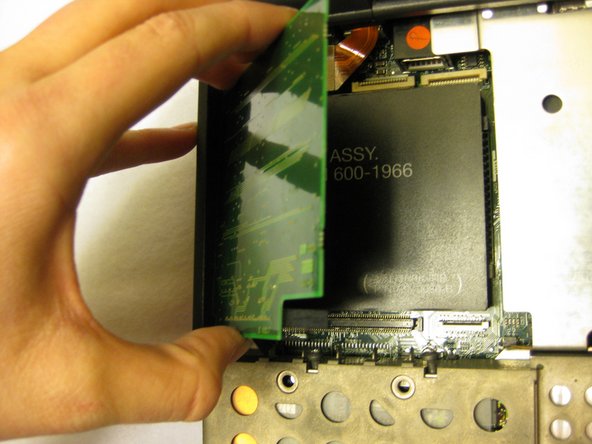
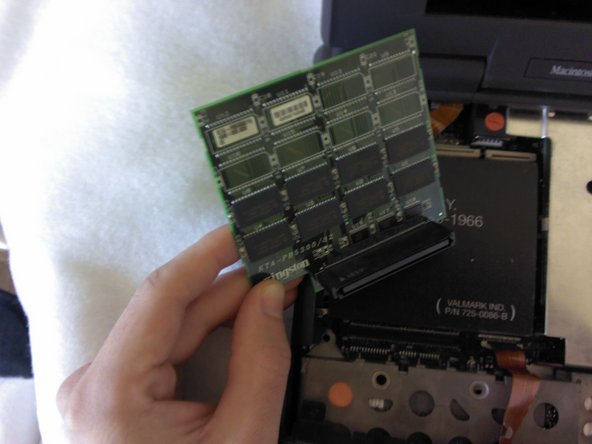
Macintosh Powerbook 5300cs RAM Replacement, RAM: step 6, image 1 of 3Macintosh Powerbook 5300cs RAM Replacement, RAM: step 6, image 2 of 3Macintosh Powerbook 5300cs RAM Replacement, RAM: step 6, image 3 of 3

Извлеките плату оперативной памяти, расположенную под клавиатурой, аккуратно выведя ее из разъема. При необходимости установите ее на место или замените.

Комментировать
41 просмотров
Комментариев нет, будьте первым кто его оставит

Это интересно
No Image Гайды
0 комментариев
No Image Гайды
0 комментариев
No Image Гайды
0 комментариев