
Введение
Доступ к оперативной памяти в этом компьютере прост и требует минимальной разборки.
Шаг 1 Нижний корпус

Открутите следующие десять винтов, крепящих нижний корпус к верхнему:
Три крестообразных винта диаметром 13,5 мм (14,1 мм).
Семь крестообразных винтов диаметром 3 мм.
При извлечении этих винтов обратите внимание на то, что они выходят под небольшим углом. Их нужно установить на место таким же образом.
Шаг 2

Поднимите обеими руками нижний корпус возле вентиляционного отверстия, чтобы отсоединить его от двух зажимов, крепящих его к верхнему корпусу.
Снимите нижний корпус и отложите его в сторону.
Шаг 3 Оперативная память


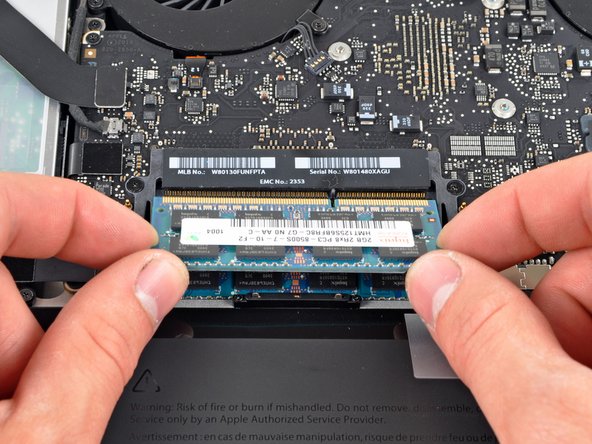
Освободите выступы на каждой стороне микросхемы оперативной памяти, одновременно надавливая на каждый выступ в направлении от оперативной памяти.
Эти выступы фиксируют микросхему на месте, и их освобождение приведет к тому, что микросхема «выскочит» вверх.
После того как микросхема ОЗУ поднимется, сразу же вытащите ее из гнезда.
Повторите этот процесс, если установлена вторая микросхема оперативной памяти.
