
Введение
Используйте это руководство для замены или обновления оперативной памяти в ноутбуке Lenovo Legion Y7000P.
В этом ноутбуке есть два слота для оперативной памяти DDR4 2666 МГц.
Шаг 1 Подготовьте ноутбук к разборке


Перед началом ремонта дайте батарее ноутбука разрядиться ниже 25 % — заряженная батарея может загореться в случае повреждения.
Отключите все кабели и полностью выключите ноутбук.
Шаг 2 Переверните ноутбук

Переверните ноутбук так, чтобы резиновые ножки были направлены вверх.
Шаг 3 Отстегните заднюю крышку


С помощью крестообразной отвертки открутите 11 винтов, крепящих заднюю крышку:
Пять винтов длиной 11,5 мм
Шесть винтов длиной 4,7 мм
Шаг 4 Вставьте медиатор для открывания

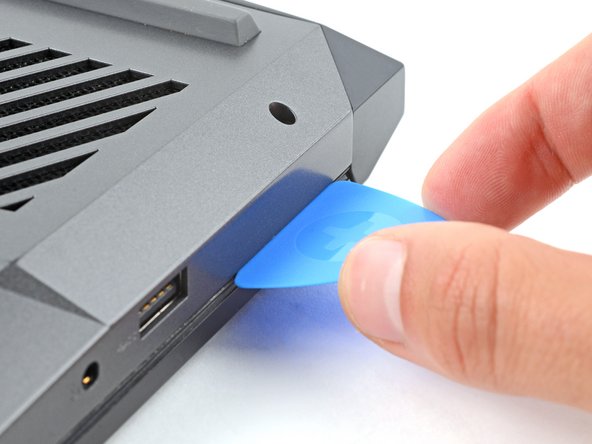
Вставьте плоскую сторону открывающего резца между правым верхним углом задней крышки и рамкой.
Шаг 5 Освободите зажимы задней крышки


Пластиковые клипсы крепят заднюю крышку к рамке. Вы услышите и почувствуете, как они освобождаются в процессе работы.
Держите медиатор под углом вверх во время скольжения, чтобы помочь освободить зажимы.
Проведите открывающим резцом по правому краю и вокруг правого нижнего угла, чтобы освободить зажимы.
Шаг 6

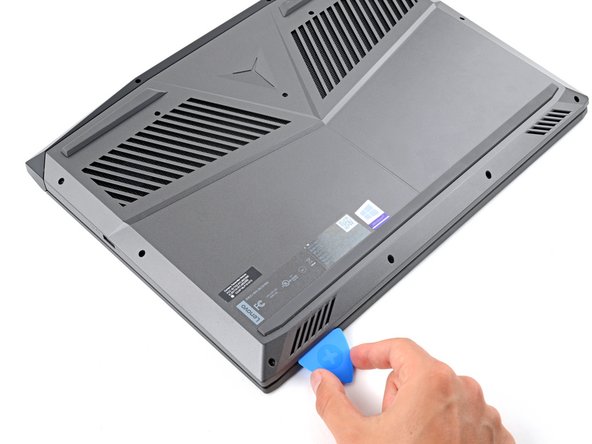

Сдвиньте открывающийся медиатор вдоль переднего края и вверх к верхнему левому углу, чтобы освободить оставшиеся зажимы, фиксирующие заднюю крышку.
Шаг 7 Снимите заднюю крышку

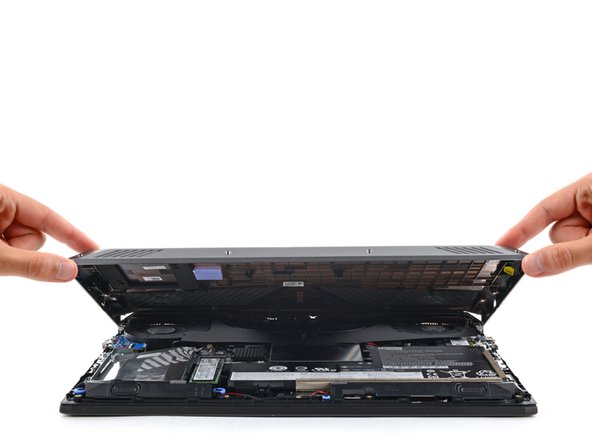
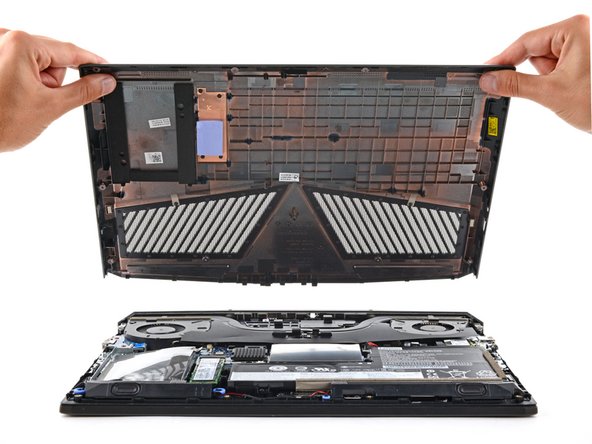
Снимите заднюю крышку.
Шаг 8 Информация по сборке

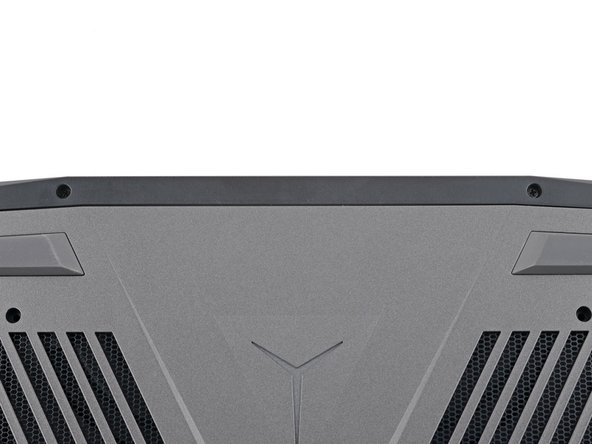
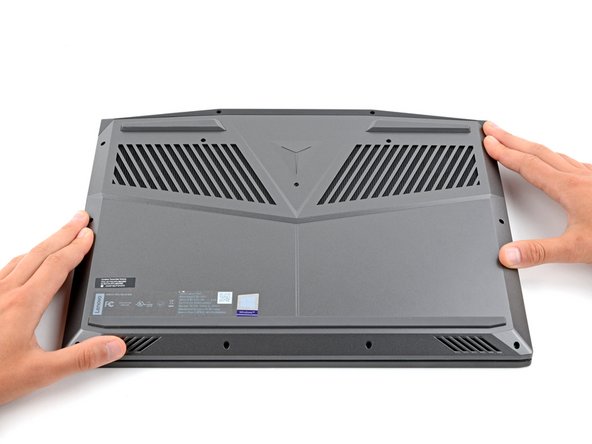
Во время сборки:
Задвиньте два выступа, расположенных по центру верхнего края задней крышки, под крышку петли.
Сильно надавите по периметру задней крышки, чтобы защелкнуть все фиксаторы.
Шаг 9 Нагрейте черную крышку

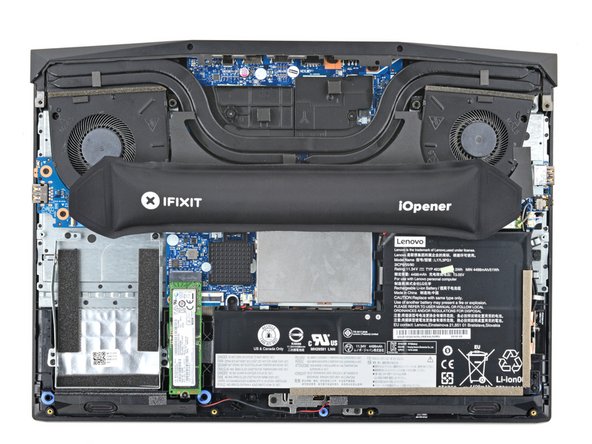
Жесткая черная крышка проходит через радиатор и вентиляторы.
Снятие крышки значительно облегчает ремонт, но не является обязательным. Если вы не хотите снимать крышку, вы можете свернуть ее на себя, чтобы она не мешала, и пропустить следующие два шага.
Нагрейте iOpener и приложите его к крышке на две минуты.
Можно также использовать фен. Для получения более подробных инструкций следуйте этому руководству.
Шаг 10 Снимите крышку

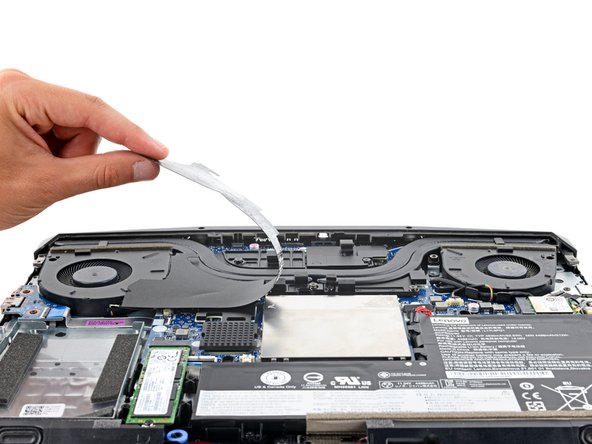
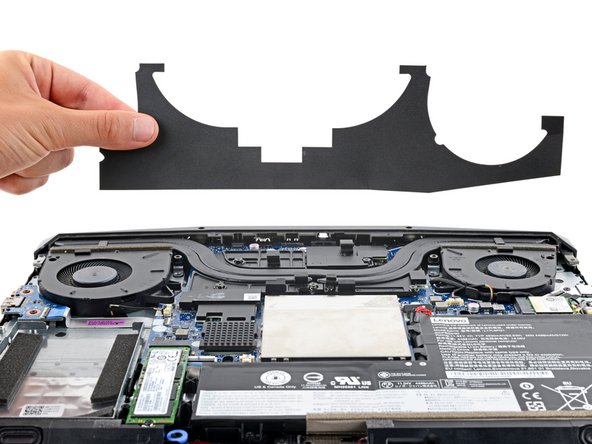
Аккуратно подденьте и снимите черную крышку.
При сборке прижмите крышку на место, используя остатки клея.
Шаг 11 Отсоедините аккумулятор

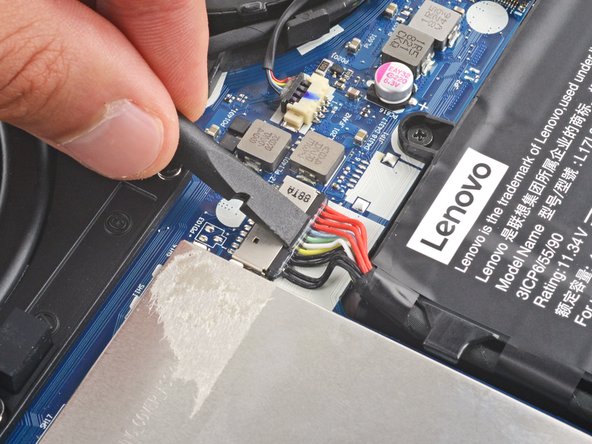

С помощью плоского конца пробки вытолкните разъем аккумулятора из гнезда.
Нажимайте на выступ в верхней части разъема аккумулятора, а не на сами провода.
Шаг 12 Подденьте металлический экран

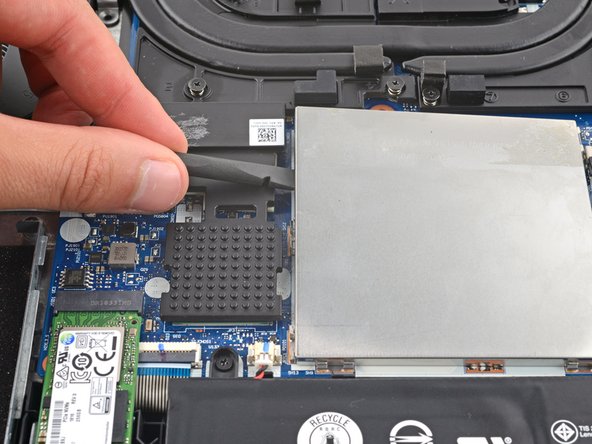
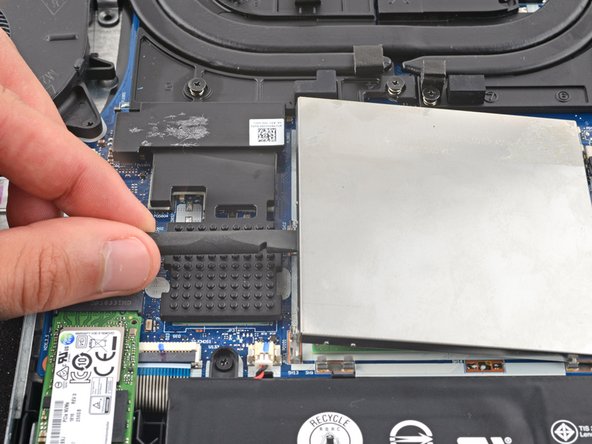
Металлический щит закрывает элементы оперативной памяти.
Подденьте левую часть металлического щита с помощью пробки.
Шаг 13 Снимите металлический экран

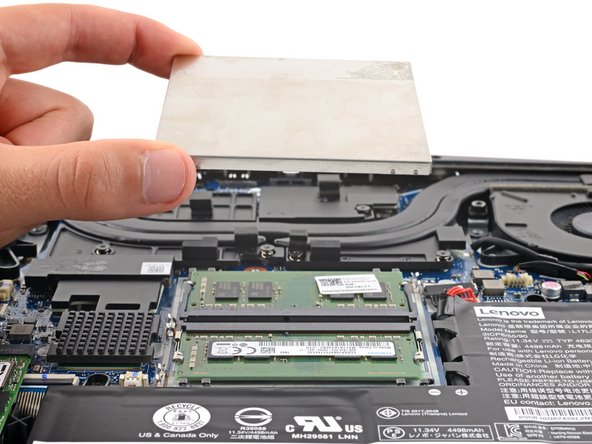
Снимите металлический экран.
При сборке выровняйте экран по металлическим зажимам и плотно прижмите по периметру, чтобы закрепить экран.
Шаг 14 Извлеките оперативную память


Два металлических рычага крепят каждую планку оперативной памяти.
Одновременно надавите на рычаги, пока они не разойдутся и плашка не выскочит под небольшим углом.
Извлеките плашку оперативной памяти.
Повторите процесс, чтобы извлечь другую планку оперативной памяти.
Чтобы установить планку оперативной памяти, вставьте ее в гнездо под небольшим углом вниз и сильно надавите на нее, пока оба металлических рычага не зафиксируют ее на месте.
