
Введение
Это руководство поможет вам заменить оперативную память и устранить такие проблемы, как медленная работа ноутбука или появление сообщений об ошибках в часто используемых приложениях и функциях.
Шаг 1 Батарея

Перед началом работы выключите ноутбук.
Переверните ноутбук так, чтобы наклейки моделей были направлены вверх.
Шаг 2


Сдвиньте левый фиксатор батареи в положение разблокировки и отпустите.
Передвиньте правый фиксатор батареи в положение разблокировки и удерживайте его на месте.
Шаг 3


Удерживая правый замок батареи в положении разблокировки, аккуратно извлеките батарею из ноутбука и отложите ее в сторону.
Шаг 4 Рама

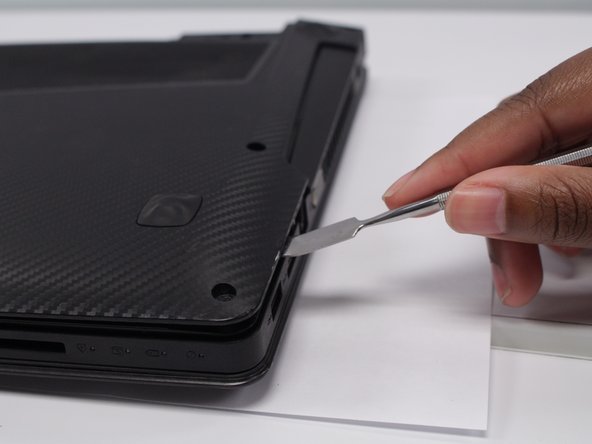

С помощью отвертки Phillips #0 открутите восемь 8-миллиметровых винтов, крепящих нижнюю крышку.
Подденьте нижнюю крышку с помощью металлической лопатки и отложите ее в сторону.
Шаг 5

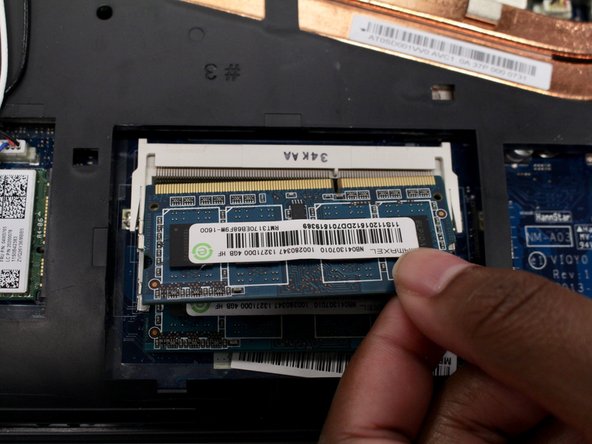
Одновременно потяните в стороны обе клипсы, удерживающие модуль оперативной памяти.
Когда модуль оперативной памяти освободится, осторожно вытащите его.
Шаг 6


Под первым модулем находится второй модуль оперативной памяти.
Повторите шаг 5 с нижним модулем оперативной памяти.
