
Введение
Если на вашем ноутбуке не хватает места и он начинает медленно работать, возможно, проблема в оперативной памяти. Это руководство поможет заменить оперативную память в вашем ноутбуке.
Для того чтобы заменить оперативную память, сначала нужно извлечь аккумулятор. Убедитесь, что у вас под рукой есть крестовая бита или отвертка Phillips #0. Будьте осторожны при работе с оперативной памятью. При ее извлечении старайтесь не прикасаться к желтой полоске на верхней части ОЗУ, так как масло от пальцев может повредить деталь.
Шаг 1 Батарея

Переверните ноутбук нижней стороной вверх.
Найдите два переключателя для извлечения батареи.
Шаг 2

Пальцем нажмите на переключатель отсоединения батареи с надписью «1». Красный цвет указывает на то, что переключатель разблокирован.
Шаг 3

Пальцем нажмите на выключатель батареи с надписью «2».
Шаг 4

Как только оба переключателя будут разблокированы, батарея выйдет.
Шаг 5

При замене батареи убедитесь, что два выступающих отверстия совпадают с пазом.
Осторожно извлеките батарею.
Шаг 6 Оперативная память

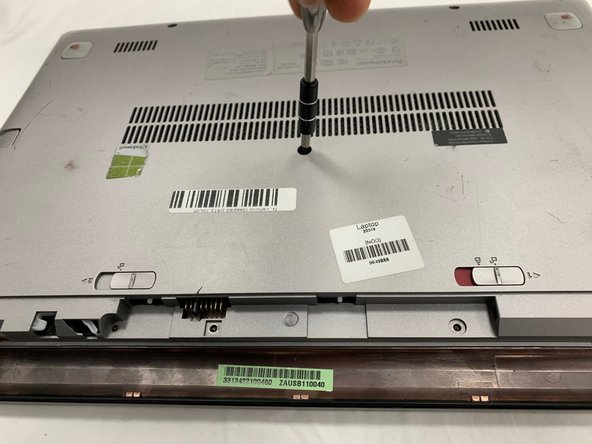
Найдите пять 6-миллиметровых черных винтов в нижней части.
С помощью крестообразной отвертки № 0 выкрутите все пять винтов.
Шаг 7

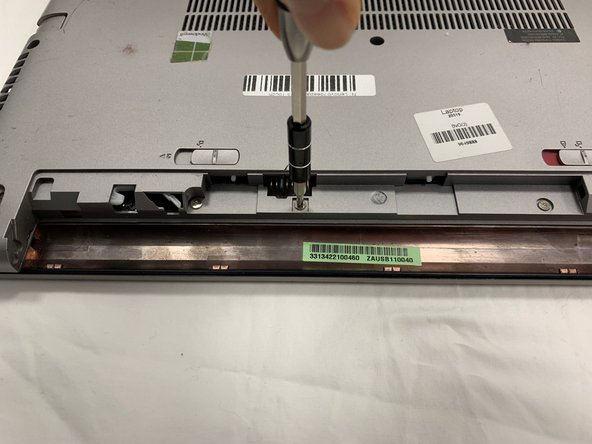
Найдите три серебристых винта диаметром 4 мм в нижней части, где была извлечена батарея.
С помощью отвертки Phillips #0 выкрутите все три винта.
Шаг 8

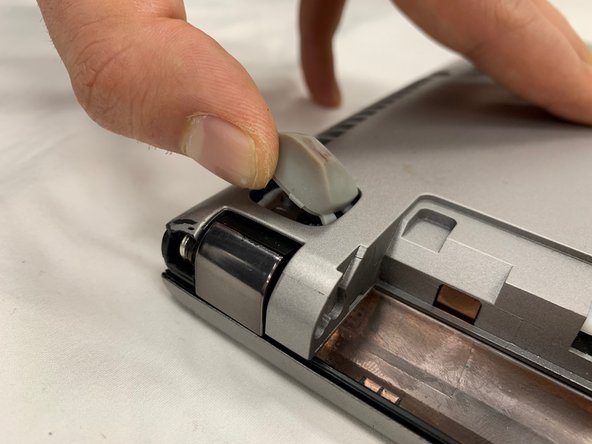

Найдите четыре резиновые заглушки возле каждого угла ноутбука.
Откройте заглушки, приподняв каждую из них руками.
Шаг 9


Под каждой из четырех заглушек находится 6-миллиметровый винт.
С помощью отвертки Phillips #0 выкрутите все четыре винта.
Шаг 10

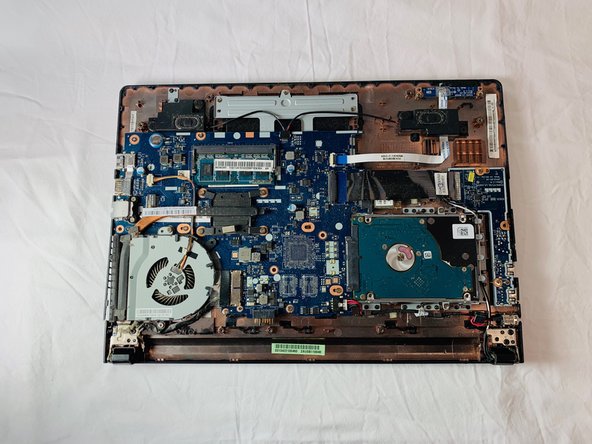
Осторожно откройте ноутбук, чтобы открыть внутренние компоненты.
Шаг 11

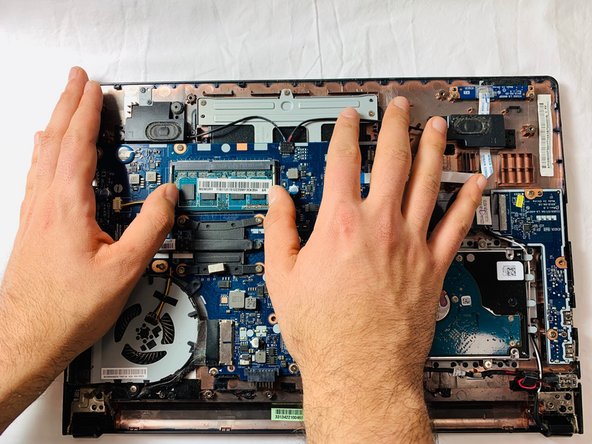
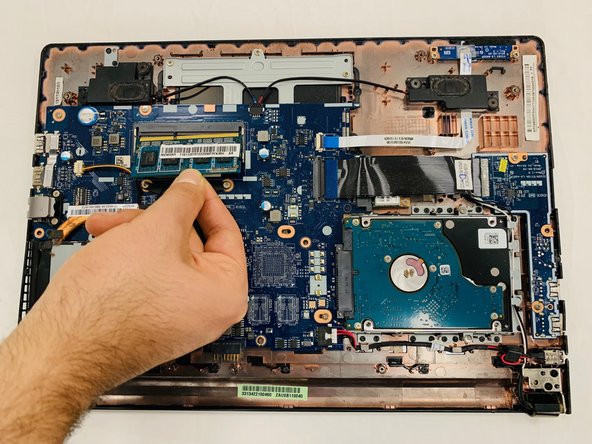
Найдите оперативную память.
Руками аккуратно надавите на два серебристых зажима, расположенных на обоих концах оперативной памяти.
Оперативная память выскочит. Аккуратно вытащите ее из слота.
Не прикасайтесь к верхней желтой части ОЗУ, так как это может привести к ее повреждению.
