
Введение
Если оперативной памяти не хватает или она вышла из строя, вы можете заменить или обновить ее, следуя этому руководству.
Шаг 1 Батарея

Переверните устройство так, чтобы нижняя часть была обращена вверх. Убедитесь, что откидная сторона обращена к вам.
Шаг 2

Переместите правый переключатель вправо до щелчка. Вы должны увидеть красный цвет в том месте, где изначально находился переключатель.
Шаг 3

Теперь возьмите левую руку и сдвиньте левый переключатель влево.
Этот переключатель не защелкнется, как другой, поэтому держите левую руку на переключателе.
Шаг 4

Возьмите свободную руку и положите ее на аккумулятор. Аккуратно выведите ее из гнезда.
Шаг 5 Оперативная память

Поверните ноутбук так, чтобы шарнир был обращен от вас.
Выкрутите два винта 2,5 x 4,0 мм Phillips #0 с нижней стороны ноутбука.
Шаг 6

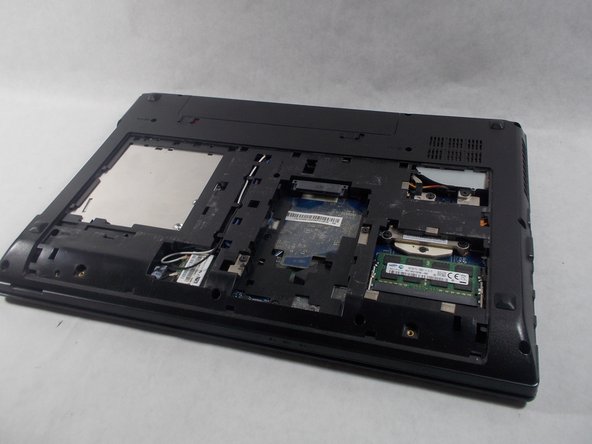
Сдвиньте нижнюю панель по направлению к себе до упора, а затем аккуратно снимите ее.
Шаг 7

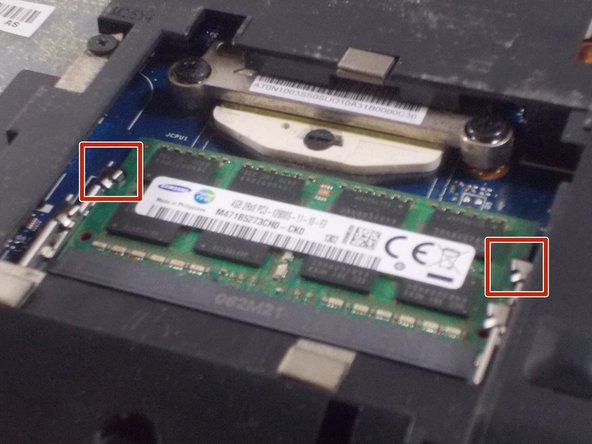

Планки оперативной памяти находятся в правой нижней части ноутбука.
Осторожно нажмите на две серебристые кнопки с обеих сторон планки. Это приведет к тому, что оперативная память «всплывет».
В этом устройстве можно установить две планки оперативной памяти, поэтому здесь есть два разных набора серебристых кнопок: верхний и нижний. При извлечении плашки оперативной памяти нажимайте либо две нижние, либо две верхние кнопки.
Шаг 8

Осторожно выньте оперативную память из гнезда.
