No Image

Замена оперативной памяти Lenovo Ideapad 320-14ISK

155 просмотров
12 декабря 2023

Введение

В этом ноутбуке есть только одно место для увеличения объема оперативной памяти, позволяющее увеличить его до 12 Гб, добавив 4 Гб, которые были впаяны с завода. Помните, что вам нужна оперативная память SO-DDR4.

Шаг 1 Подготовьте оборудование

Lenovo Ideapad 320-14ISK RAM Replacement, Prepare the equipment: step 1, image 1 of 3Lenovo Ideapad 320-14ISK RAM Replacement, Prepare the equipment: step 1, image 2 of 3Lenovo Ideapad 320-14ISK RAM Replacement, Prepare the equipment: step 1, image 3 of 3

Отключите зарядное устройство и выключите оборудование.

Шаг 2 Извлеките оптический привод

Lenovo Ideapad 320-14ISK RAM Replacement, Remove optical drive: step 2, image 1 of 3Lenovo Ideapad 320-14ISK RAM Replacement, Remove optical drive: step 2, image 2 of 3Lenovo Ideapad 320-14ISK RAM Replacement, Remove optical drive: step 2, image 3 of 3

Переверните устройство.

Крестообразной отверткой открутите винт, указанный на изображении.

Сдвигайте оптический привод наружу, пока он не будет полностью извлечен.

Отложите его в сторону.

Шаг 3 Открытие ноутбука

Lenovo Ideapad 320-14ISK RAM Replacement, Opening the laptop: step 3, image 1 of 3Lenovo Ideapad 320-14ISK RAM Replacement, Opening the laptop: step 3, image 2 of 3Lenovo Ideapad 320-14ISK RAM Replacement, Opening the laptop: step 3, image 3 of 3

Выкрутите 12 оставшихся винтов. Отложите их в сторону.

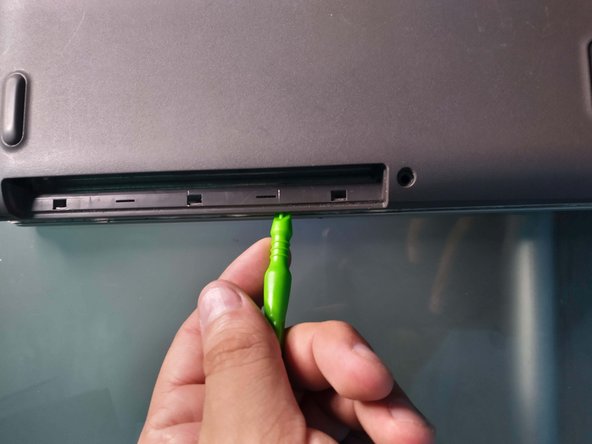
С помощью пластиковой лопатки освободите выступы, расположенные под оптическим приводом.

Продолжайте освобождать все выступы по краям, пока не отсоедините основание ноутбука.

Отложите основание в сторону.

Шаг 4 Извлеките существующую оперативную память

Lenovo Ideapad 320-14ISK RAM Replacement, Remove the existent RAM: step 4, image 1 of 3Lenovo Ideapad 320-14ISK RAM Replacement, Remove the existent RAM: step 4, image 2 of 3Lenovo Ideapad 320-14ISK RAM Replacement, Remove the existent RAM: step 4, image 3 of 3

Вы можете пропустить этот шаг, если оперативная память не была установлена ранее.

Найдите и откройте выступы по бокам оперативной памяти. Это приведет к тому, что оперативная память освободится и примет диагональное положение.

Извлеките оперативную память в том же диагональном направлении.

Шаг 5 Установите новую оперативную память.

Lenovo Ideapad 320-14ISK RAM Replacement, Install new RAM.: step 5, image 1 of 3Lenovo Ideapad 320-14ISK RAM Replacement, Install new RAM.: step 5, image 2 of 3Lenovo Ideapad 320-14ISK RAM Replacement, Install new RAM.: step 5, image 3 of 3

Вставить перевод здесь

Вставить перевод здесь

Вставить перевод здесь

Вставить перевод здесь

Комментировать
155 просмотров
Комментариев нет, будьте первым кто его оставит

Это интересно
No Image Гайды
0 комментариев
No Image Гайды
0 комментариев
No Image Гайды
0 комментариев