No Image

Замена оперативной памяти Lenovo G70-80

55 просмотров
17 декабря 2023

Введение

Опишите, чему вы собираетесь научить человека.

Шаг 1 Батарея

Lenovo G70-80 RAM Replacement, Battery: step 1, image 1 of 1

Выключите компьютер.

Поставьте компьютер вверх ногами, задней стороной вверх.

Шаг 2

Lenovo G70-80 RAM Replacement: step 2, image 1 of 2Lenovo G70-80 RAM Replacement: step 2, image 2 of 2

Прямо под нижней панелью будут расположены два переключателя, рядом с которыми находится батарея.

Повернув батарею лицом к себе, сдвиньте переключатель батареи на правой стороне ноутбука вправо.

Чтобы убедиться, что правый переключатель разблокирован, найдите рядом с ним красный индикатор.

Шаг 3

Lenovo G70-80 RAM Replacement: step 3, image 1 of 2Lenovo G70-80 RAM Replacement: step 3, image 2 of 2

Сдвиньте левый переключатель отсоединения батареи влево.

Удерживая переключатель в левом положении, поднимите батарею, чтобы извлечь ее из компьютера.

Шаг 4

Lenovo G70-80 RAM Replacement: step 4, image 1 of 2Lenovo G70-80 RAM Replacement: step 4, image 2 of 2

Извлеките батарею.

Шаг 5 Оперативная память

Lenovo G70-80 RAM Replacement, RAM: step 5, image 1 of 3Lenovo G70-80 RAM Replacement, RAM: step 5, image 2 of 3Lenovo G70-80 RAM Replacement, RAM: step 5, image 3 of 3

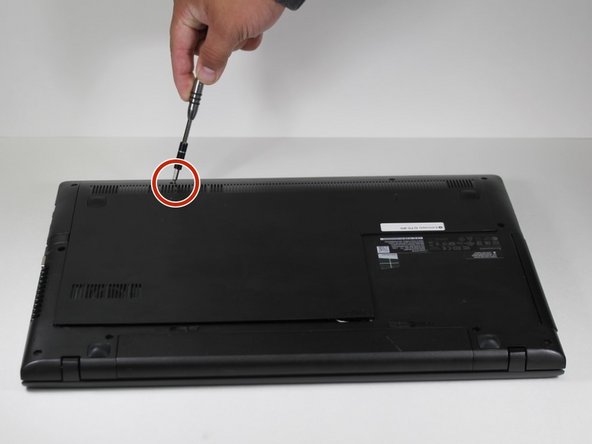
Выкрутите винты-держатели и снимите заднюю панель.

Шаг 6

Lenovo G70-80 RAM Replacement: step 6, image 1 of 3Lenovo G70-80 RAM Replacement: step 6, image 2 of 3Lenovo G70-80 RAM Replacement: step 6, image 3 of 3

Осторожно потяните два металлических фиксатора от боковых сторон модуля оперативной памяти.

Когда фиксаторы освободятся, модуль оперативной памяти должен подняться под углом.

Извлеките оперативную память из устройства.

Комментировать
55 просмотров
Комментариев нет, будьте первым кто его оставит

Это интересно
No Image Гайды
0 комментариев
No Image Гайды
0 комментариев
No Image Гайды
0 комментариев