No Image

Замена оперативной памяти Lenovo Edge Thinkpad E431

49 просмотров
07 декабря 2023

Введение

В этом руководстве показано, как заменить оперативную память в Lenovo Edge Thinkpad E431.

Шаг 1 Нижняя панель

Lenovo Edge Thinkpad E431 RAM Replacement, Bottom Panel: step 1, image 1 of 1

Закройте устройство и отсоедините все кабели питания.

Положите ноутбук ровно, дном вверх.

Шаг 2

Lenovo Edge Thinkpad E431 RAM Replacement: step 2, image 1 of 1

Выкрутите четыре 2-миллиметровых винта Phillips #00 из нижней панели.

Шаг 3

Lenovo Edge Thinkpad E431 RAM Replacement: step 3, image 1 of 2Lenovo Edge Thinkpad E431 RAM Replacement: step 3, image 2 of 2

Снимите заднюю панель устройства.

Шаг 4 Оперативная память

Lenovo Edge Thinkpad E431 RAM Replacement, RAM: step 4, image 1 of 1

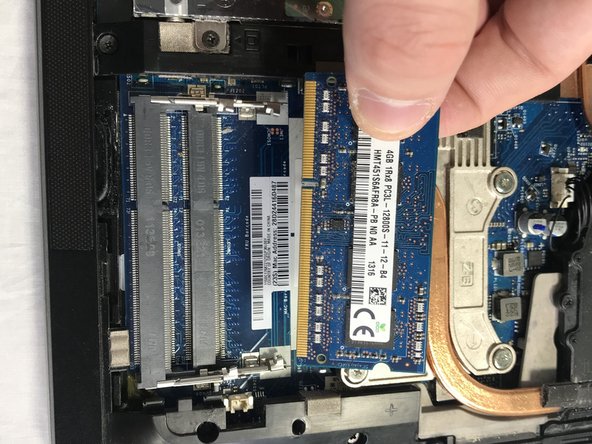
Пальцами отодвиньте фиксаторы от модуля оперативной памяти.

ОЗУ должно «выскочить» из своего гнезда.

Шаг 5

Lenovo Edge Thinkpad E431 RAM Replacement: step 5, image 1 of 2Lenovo Edge Thinkpad E431 RAM Replacement: step 5, image 2 of 2

Вытащите оперативную память под углом 30 градусов.

Комментировать
49 просмотров
Комментариев нет, будьте первым кто его оставит

Это интересно