
Введение
Используйте это руководство для обновления оперативной памяти, чтобы мгновенно увеличить скорость работы.
Шаг 1 Дверца доступа
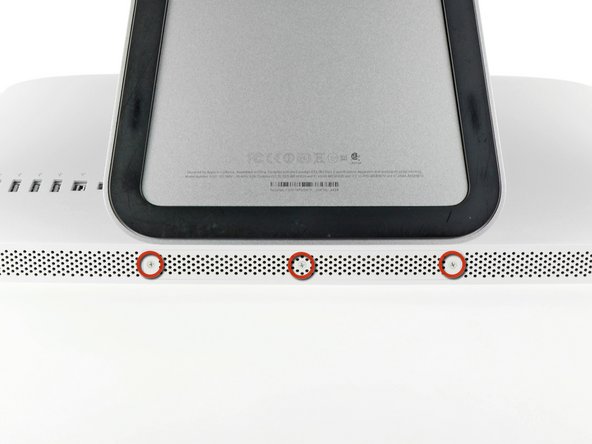

Отключите шнур питания iMac от сети и все периферийные устройства.
Положите iMac лицевой стороной вниз на мягкую чистую поверхность, как показано на рисунке.
Убедитесь, что на рабочей поверхности нет грязи или мусора, так как они могут поцарапать стеклянную панель на передней панели iMac. Мы рекомендуем положить полотенце между iMac и рабочей поверхностью.
Открутите три винта Phillips, крепящие дверцу доступа к нижнему краю iMac.
Все три винта останутся в дверце доступа.
Снимите дверцу доступа.
Шаг 2 Оперативная память


Аккуратно выдвиньте черный пластиковый выступ оперативной памяти из слота оперативной памяти.
Потяните черный пластиковый выступ в сторону от нижнего края iMac, чтобы извлечь модуль(и) с этой стороны отсека оперативной памяти.
Для этого может потребоваться небольшое усилие.
Шаг 3

Выдвиньте старый модуль(и) оперативной памяти из слотов в отсеке оперативной памяти и отложите их в сторону.
Шаг 4


Повторите предыдущие шаги, чтобы извлечь модуль(и) оперативной памяти с другой стороны отсека оперативной памяти.
Шаг 5


При установке новых модулей оперативной памяти важно правильно их сориентировать.
Убедитесь, что небольшая выемка, вырезанная в каждом модуле оперативной памяти (показана на первом рисунке), совпадает с выступом в каждом слоте оперативной памяти (показан на втором рисунке).
В вашем iMac четыре слота для оперативной памяти. Убедитесь, что каждый модуль оперативной памяти вставлен в свой слот горизонтально. Это позволит избежать застревания модулей между двумя соседними слотами.
После того как вы правильно сориентировали новые модули оперативной памяти, аккуратно вставьте их в iMac и большими пальцами плотно закрепите их в гнездах.
