
Введение
Если ваш компьютер работает медленнее, чем обычно, возможно, вы превысили возможности его оперативной памяти. Вот дополнительная информация о том, что может замедлять работу компьютера. Если вы решите, что вам нужно заменить или обновить карты оперативной памяти, следуйте этому руководству по замене!
Шаг 1 Батарея


Переверните ноутбук.
Сильно сдвиньте рычаг с символом батареи, пока батарея не выскочит.
Извлеките батарею из ноутбука.
Шаг 2 Задняя крышка

Сильно сдвиньте правый рычаг вправо.
Сдвиньте крышку на себя, чтобы снять ее.
Шаг 3 Клавиатура

Отверткой Phillips #0 открутите два винта диаметром 16 мм.
Здесь есть два набора резьбы, которые нужно пройти. Открутив первый винт, поднимите его вверх, пока он не попадет в следующий набор, и начните откручивать снова.
Шаг 4


Не пытайтесь поддеть клавиатуру снизу. Клавиатура крепится с помощью зажимов с левой, верхней и правой стороны. Металлические вставки на нижней стороне фиксируют клавиатуру на месте, пока они не будут сдвинуты вверх и наружу.
Будьте осторожны, чтобы не поцарапать и не сломать компьютер при отжимании. Если у вас есть пластиковый инструмент, достаточно длинный для того, чтобы можно было использовать рычаг, используйте его вместо металлического.
Под клавиатурой находятся ленты, поэтому будьте осторожны и не вытаскивайте клавиатуру слишком сильно, чтобы не нарушить соединения с лентами.
Переверните ноутбук так, чтобы клавиатура была видна.
Вставьте пробойник под левую сторону клавиатуры.
Осторожно приподнимите боковую часть клавиатуры и сильно потяните за левый угол клавиатуры, пока она не всплывет.
Проведите пальцами под краями клавиатуры вдоль верхнего края клавиатуры, от верхнего левого до верхнего правого, чтобы отделить ее от оставшихся зажимов.
Осторожно сдвиньте клавиатуру вверх к экрану и выньте из корпуса.
Шаг 5

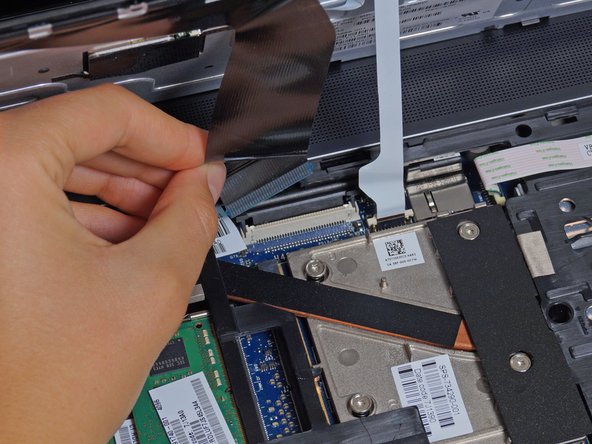
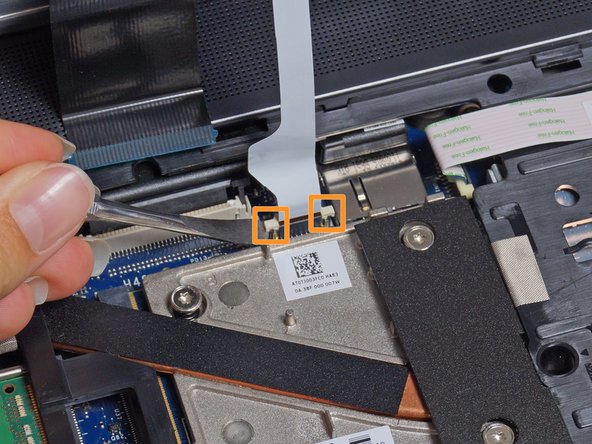
Аккуратно подденьте два выступа с обеих сторон черной ленты, пока лента не отсоединится.
Отсоедините черную ленту, потянув за синий язычок, свисающий с нее.
Повторите с белой лентой.
Шаг 6 Оперативная память


Убедитесь, что ноутбук ориентирован дном вверх.
Потяните за зажимы от платы оперативной памяти, и модуль выскочит.
Извлеките модуль и повторите процедуру с другой платой оперативной памяти.
Шаг 7

После извлечения клавиатуры переверните ноутбук и извлеките два других модуля.
