
Введение
В HP TouchSmart 15-r015dx установлено 4 ГБ оперативной памяти.
Шаг 1 Батарея

Выключите ноутбук.
Убедитесь, что ноутбук выключен. Извлечение батареи во включенном состоянии может повредить ноутбук или вас самих.
Переверните ноутбук и посмотрите на его нижнюю часть, чтобы получить доступ к батарее и приводу DVD±RW.
Шаг 2

Обведите кружком два переключателя для извлечения батареи.
Шаг 3

Сдвиньте переключатели внутрь по направлению друг к другу, чтобы освободить батарею.
Шаг 4

После сдвигания переключателей потяните батарею на себя, чтобы извлечь ее.
Шаг 5 Привод DVD±RW


Привод DVD±RW удерживается на месте одним винтом. Используйте отвертку #00, чтобы выкрутить винт.
Шаг 6


Привод DVD±RW находится здесь. Извлеките его, аккуратно потянув на себя.
После извлечения DVD±RW-привода остаются два винта, которые необходимо выкрутить.
Шаг 7 Клавиатура


С помощью крестообразной отвертки №00 открутите два винта, чтобы ослабить крепления клавиатуры.
Один из винтов находится в наклейке.
Шаг 8


Переверните ноутбук, чтобы увидеть верхнюю часть, и поднимите экран вверх.
Клавиатуру удерживают шестнадцать клипс. Аккуратно подденьте каждый зажим с помощью пластикового инструмента для открывания. Когда все зажимы будут освобождены, снимите клавиатуру с компьютера.
Не тяните клавиатуру вверх более чем на 2-3 дюйма, поскольку клавиатура соединена с ноутбуком пленочным материалом.
Шаг 9


Есть небольшая черная защелка, удерживающая пленку-материал на месте.
Поднимите черную защелку вверх, чтобы освободить пленку. После того как защелка поднята, просто потяните пленку из ноутбука, чтобы освободить клавиатуру.
На ленте есть крошечные зубчики; их нужно аккуратно снять, а при повторной установке зубчики должны быть точно выровнены в каждой крошечной дорожке, чтобы клавиатура работала.
Шаг 10 Жесткий диск

Переверните ноутбук, чтобы увидеть дно, и открутите оставшиеся винты.
Под крышками находятся 2 винта.
Шаг 11


Переверните ноутбук, чтобы посмотреть на верхнюю часть, и откройте ее.
Открутите четыре винта и отсоедините два провода, прежде чем снимать основание ноутбука.
Металлические штыри, на которые насаживаются провода, остаются прикрепленными к компьютеру и могут быть легко погнуты при попытке снять или установить пластиковую деталь, чтобы закрепить провод. Также обратите внимание на то, как выглядят пластиковые детали, когда вы их снимаете (то есть какая сторона находится вверху и обращена наружу).
Шаг 12

С помощью инструмента для открывания пластика подденьте основание ноутбука.
Шаг 13


Жесткий диск крепится двумя винтами. Выкрутите эти винты.
Извлеките жесткий диск, потянув его вправо, как показано на рисунке.
Шаг 14 Материнская плата

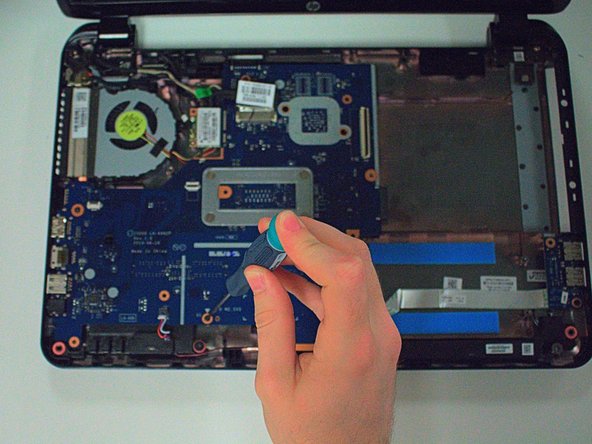
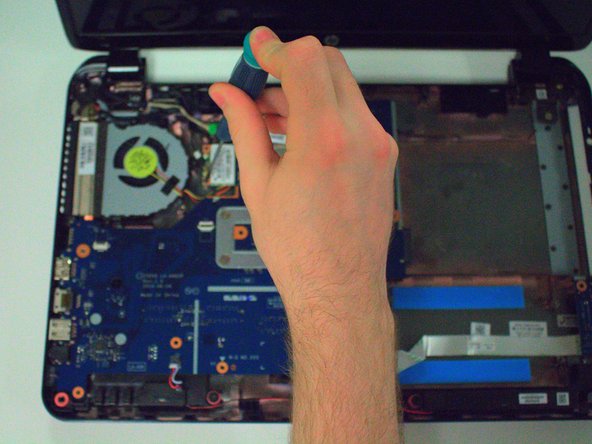
Материнская плата крепится 3 винтами.
Открутите винты, чтобы освободить материнскую плату.
Шаг 15


От материнской платы необходимо отсоединить несколько проводов.
Осторожно отсоедините провода.
Шаг 16

Отсоединив все провода, вытащите материнскую плату.
Шаг 17 Оперативная память

Положите материнскую плату на твердую ровную поверхность, чтобы не повредить ее.
Оперативная память отмечена красным цветом.
Шаг 18

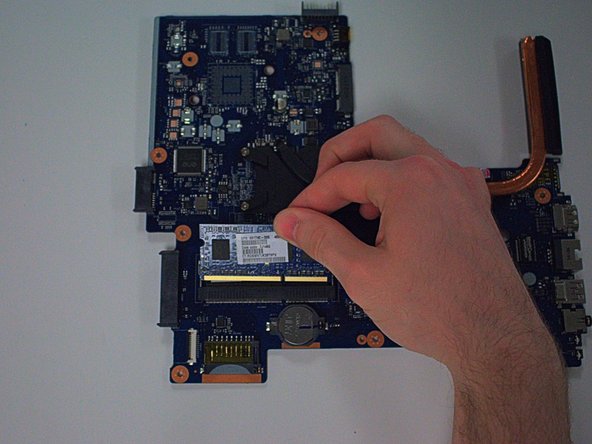
На месте оперативной памяти находятся два переключателя, которые необходимо сдвинуть.
После того как переключатели будут отпущены, просто потяните ОЗУ вверх, как показано на рисунке.
