
Введение
В этом руководстве мы покажем вам, как заменить оперативную память на вашем HP Pavilion x360 m3-u103dx. Это поможет, если ваш компьютер начинает тормозить или если вы просто хотите обновить его. Оперативная память расположена на нижней стороне материнской платы, если заходить с клавиатуры.
Шаг 1 Клавиатура

Выключите компьютер.
Отключите питание и все внешние устройства, подключенные к компьютеру.
Работа с включенным устройством может привести к поражению электрическим током.
Шаг 2


С помощью металлической лопатки снимите резиновые ножки с нижней части ноутбука.
Шаг 3

Выкрутите все винты, расположенные на днище ноутбука:
5 винтов Phillips 2,4 x 5,7 мм
5 винтов Phillips 2,0 x 5,0 мм
Обратите особое внимание на размер и расположение каждого винта и фиксатора винта во время снятия и замены.
Шаг 4

Переверните компьютер на основание так, чтобы он был открыт, а клавиатура была направлена вверх.
Шаг 5


Клавиатура крепится внутри с помощью зажимов. При снятии клавиатуры приложите небольшое усилие.
Используйте инструмент для вскрытия пластика, чтобы отделить клавиатуру от основания ноутбука.
Шаг 6

Слегка приподнимите клавиатуру, чтобы получить доступ к сенсорной панели и кабелям клавиатуры.
Если поднимать клавиатуру слишком далеко или с чрезмерным усилием, это может привести к повреждению клавиатуры, кабелей сенсорной панели или их разъемов.
Шаг 7

Отсоедините ленточные кабели, крепящие сенсорную панель и клавиатуру к системной плате (материнской плате).
С помощью мощного пассатижа поднимите пластиковые фиксаторы, соединяющие ленточный кабель с материнской платой.
Используйте синий пластиковый выступ на ленточном кабеле, чтобы вытащить его из замка на материнской плате.
Шаг 8

Поднимите клавиатуру от основания ноутбука.
Шаг 9 Батарея

С помощью отвертки Phillips 00 выкрутите 6 винтов Phillips 2,0 x 4,6 мм по периметру батареи.
Обратите особое внимание на размер и расположение каждого винта и фиксатора винта во время снятия и замены.
Шаг 10

Осторожно поднимите батарею вверх из правого нижнего угла и отсоедините ее от материнской платы.
Шаг 11 Щит порта USB

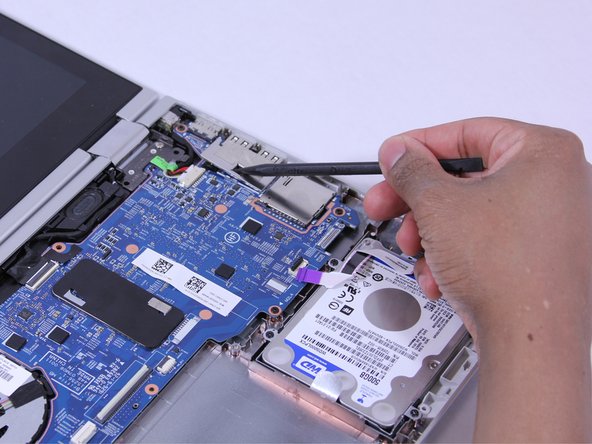
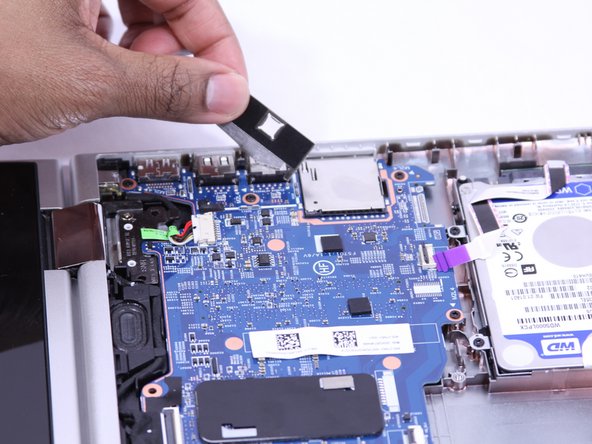
(Эту защиту снимать не нужно, так как вы можете извлечь плату, не снимая ее).
Снимите клейкую полоску.
Поднимите экран от основания ноутбука.
Шаг 12 Системная плата (материнская плата)

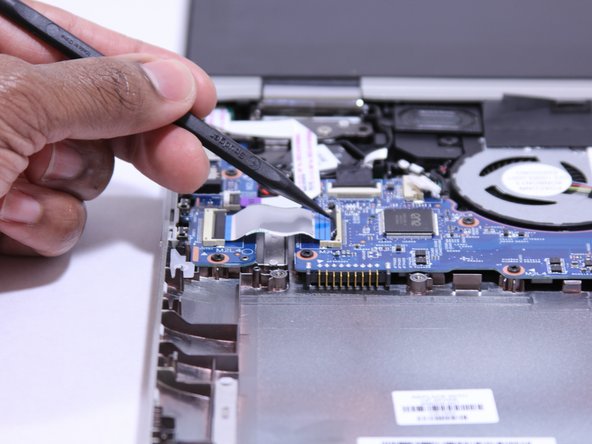
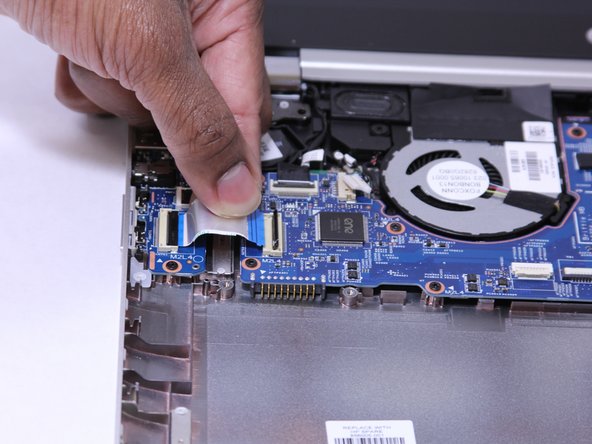
Отсоедините ленточные кабели, подключенные к системной плате (материнской плате).
С помощью мощного пассатижа поднимите пластиковые фиксаторы, соединяющие ленточный кабель с материнской платой.
Используйте пластиковый выступ на ленточном кабеле, чтобы вытащить его из замка на материнской плате.
Шаг 13


Отсоедините закрепленные кабели от системной платы (материнской платы), осторожно надавив на пластиковые края кабелей с помощью сверхпрочного шпателя.
Шаг 14

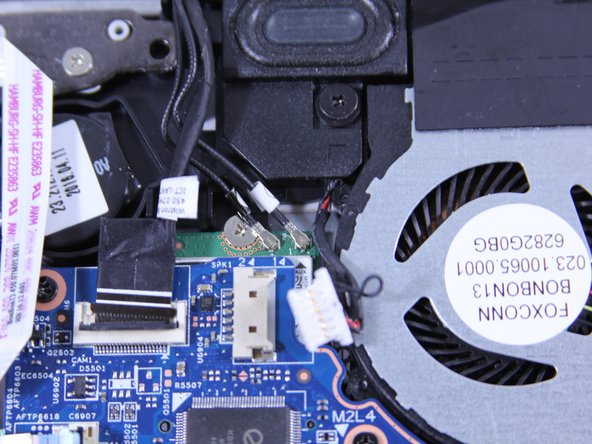
Вытащите зажатые кабели из системной платы (материнской платы).
Шаг 15

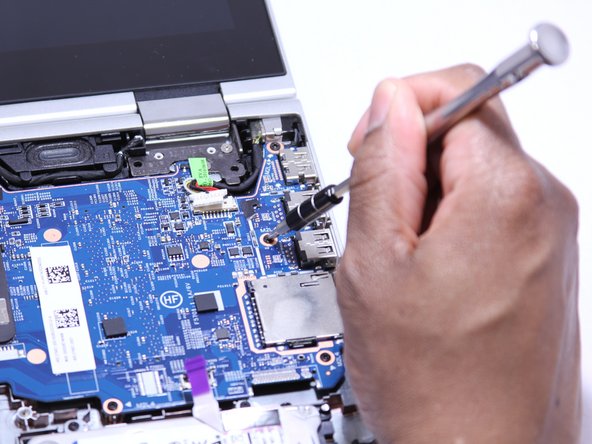
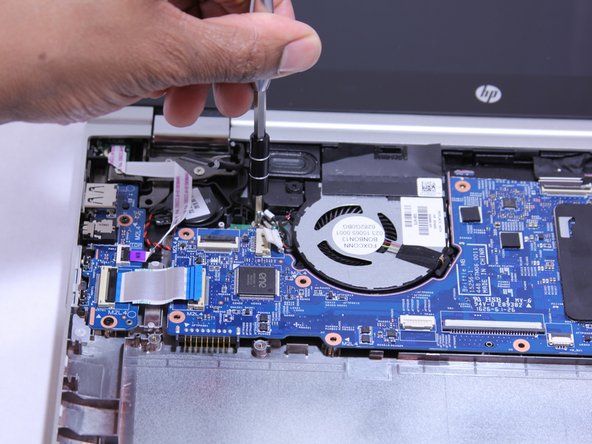
Извлеките системную плату (материнскую плату).
Используя отвертку Phillips 00, выкрутите 9 винтов Phillips 2,0 x 4,7 мм с надписью «M2L4» рядом с ними.
С помощью отвертки Phillips 00 выкрутите серебристый винт.
Обратите особое внимание на размер и расположение каждого винта и фиксатора винта во время снятия и замены.
Шаг 16

Осторожно приподнимите переднюю сторону системной платы (материнской платы).
Шаг 17

Используя мощный пассатижи, отсоедините черный и красный кабели батареи RTC на левой стороне системной платы (материнской платы).
Шаг 18

Освободите системную плату (материнскую плату) из корпуса основания.
Поместите системную плату в безопасное место, так как это самая хрупкая и дорогая часть ноутбука.
Шаг 19 Оперативная память


Аккуратно подденьте металлический контейнер, в котором находится оперативная память.
Шаг 20


Нажмите на оба выступа, чтобы оперативная память поднялась.
Шаг 21


Аккуратно извлеките оперативную память из гнезда, сохраняя угол в 30 градусов, под которым она располагается.
