
Введение
В этом руководстве мы рассмотрим процесс замены карты оперативной памяти в ноутбуке HP Pavilion Sleekbook 15-b142dx. Замена карты оперативной памяти на другую, более емкую, позволит увеличить производительность системы и ее возможности.
Шаг 1 Оперативная память


Обратитесь к руководству по жесткому диску, чтобы узнать, как его извлечь.
С помощью отвертки Philips подходящего размера открутите четыре винта диаметром 5,7 мм (красные круги), которыми материнская плата крепится к корпусу ноутбука.
Шаг 2


Далее, стоя лицом к экрану, найдите серебристый шлейф, подключенный к левому нижнему углу материнской платы.
Аккуратно, пальцами, подденьте небольшую защелку, которая удерживает синий конец кабеля на месте. Затем потяните за синюю ленту горизонтально наружу, чтобы полностью отсоединить серебристый кабель.
Шаг 3


Чтобы снять вентилятор, найдите два порта, которые соединяют вентилятор с материнской платой, в верхней левой части материнской платы.
Используйте пинцет или руку, чтобы отсоединить порты, прикладывая горизонтальное усилие слева от порта.
Шаг 4


Найдите тонкий пластиковый черный провод в верхней части материнской платы.
С помощью пинцета или руки аккуратно потяните его и освободите от него.
Шаг 5


Когда все внешние разъемы будут отсоединены, возьмитесь за материнскую плату с правой стороны и потяните влево, чтобы освободить порты USB и HDMI из гнезд.
Прежде чем освобождать материнскую плату из корпуса, убедитесь, что порты USB и HDMI с правой стороны полностью вышли из своих гнезд.
После этого возьмитесь за материнскую плату с левой стороны и аккуратно потяните, пока она полностью не освободится. Не вытягивайте ее слишком сильно.
Чтобы полностью извлечь материнскую плату из корпуса ноутбука, найдите под правым верхним углом внешний кабель и отсоедините его рукой, как показано на рисунке.
Шаг 6

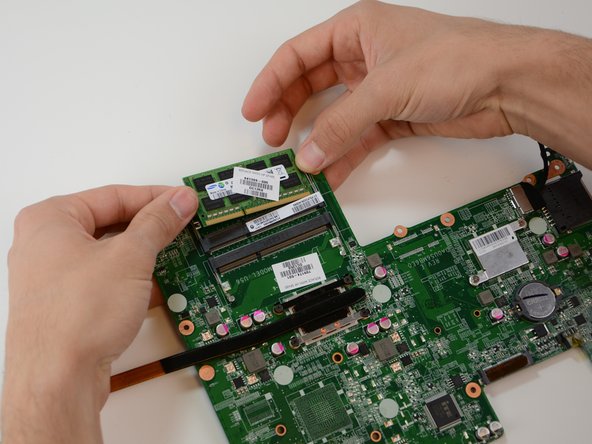
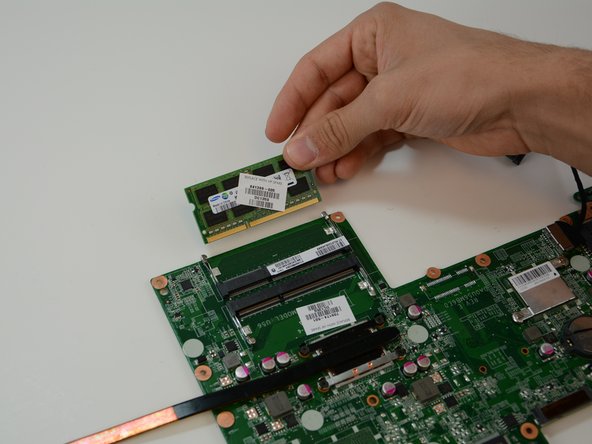
Чтобы получить доступ к оперативной памяти, переверните материнскую плату так, чтобы нижняя сторона была обращена вверх. Затем найдите держатель платы оперативной памяти над толстым медным проводом, прямо на верхнем краю.
Чтобы извлечь плату RAM, потяните пальцами за металлические штырьки с каждой стороны держателя платы RAM.
Затем возьмите плату RAM за боковые края и сдвиньте ее наружу.
