
Введение
В этом руководстве приведены пошаговые инструкции по извлечению и замене модуля памяти в HP Pavilion g7-1365dx. Используйте это руководство, если у вас возникли проблемы с недостаточным объемом оперативной памяти или неисправным модулем памяти, из-за чего ноутбук работает медленно, зависает или не отображает экран.
Шаг 1 Батарея

Во избежание травм убедитесь, что ноутбук выключен, прежде чем извлекать батарею.
Переверните ноутбук так, чтобы он оказался вверх ногами и открылся от вас. Это откроет батарею, она будет расположена по центру в нижней части ноутбука.
Нажмите на переключатель над батареей в направлении центра ноутбука.
Шаг 2

Нажимая на переключатель, поднимите батарею за ближайшую к переключателю сторону вверх и в сторону от ноутбука.
Шаг 3 Сервисная дверца


С помощью крестообразной отвертки размера 0 открутите 2 крестообразных винта.
Используйте инструмент для открывания по краям сервисной дверцы, чтобы ослабить ее и снять.
Шаг 4 Оперативная память

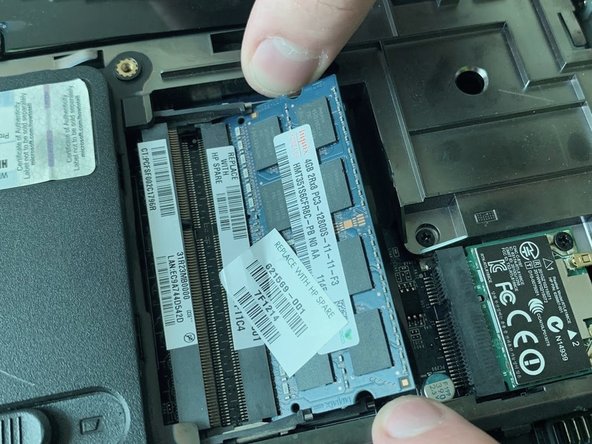
Пальцами одновременно потяните в стороны оба выступа, удерживающих модуль.
После того как вы потянете за выступы, модуль памяти приподнимется, и его можно будет извлечь.
Шаг 5

Вытащите модуль памяти, как показано на рисунке.
