
Введение
Память с произвольным доступом (ОЗУ) необходима, поскольку на ней временно хранится программное обеспечение и память, используемая в настоящее время. Она позволяет процессору получать доступ к данным гораздо быстрее и эффективнее, чем жесткий или твердотельный диск.
В ноутбуке HP Envy x360 m6-w105dx установлено 8 ГБ DDR3L SDRAM (1 DIMM).
На этой странице руководства вы найдете инструкции по устранению проблем с оперативной памятью и ее замене.
Шаг 1 Клавиатура


Убедитесь, что ноутбук выключен и отключен от любых розеток.
С помощью медиатора подденьте восемь резиновых захватов на нижней стороне устройства.
С помощью крестовой отвертки №1 открутите двенадцать 6-миллиметровых винтов на задней панели.
Шаг 2


Откройте ноутбук и повернитесь к клавиатуре.
Аккуратно вставьте медиатор в край панели клавиатуры и проведите им по накладке клавиатуры, пока все фиксаторы не отсоединятся.
Подденьте панель клавиатуры снизу и осторожно начните поднимать вверх.
С нижней стороны клавиатуры все еще подключены ленточные кабели. Не отрывайте клавиатуру от устройства.
Шаг 3

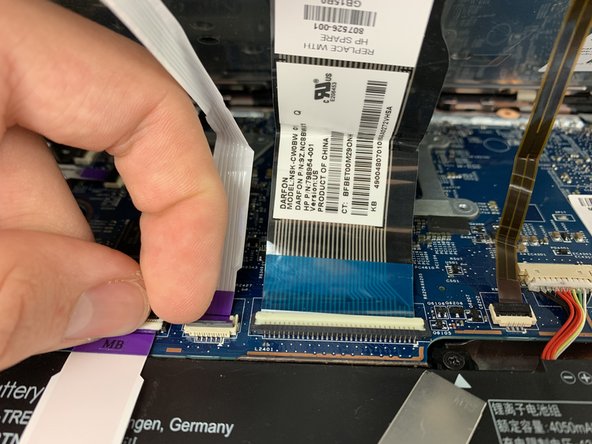
Аккуратно поднимите клавиатуру снизу.
Осторожно откройте запорную крышку трех разъемов ZIF и отсоедините три ленточных кабеля от материнской платы с помощью пальцев.
Не снимайте разъемы ZIF, потянув за провода, вместо этого отсоедините их, аккуратно поддев пластиковые выступы, расположенные на концах проводов.
Полностью извлеките клавиатуру из ноутбука и установите новую.
Шаг 4 Оперативная память

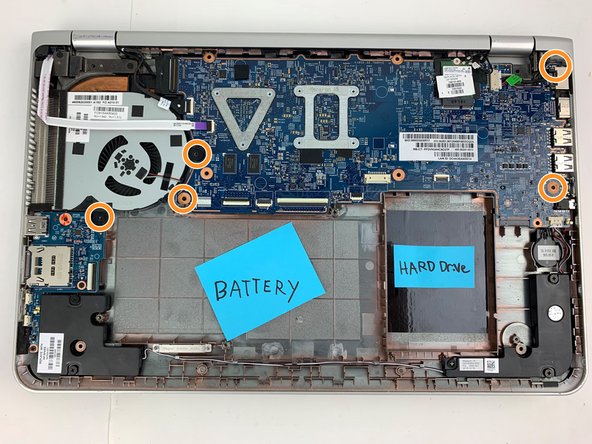
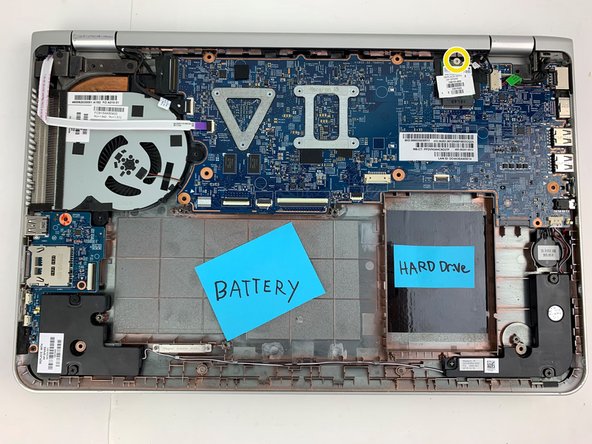
Аккуратно откройте разъемы ZIF и извлеките ленточные кабели.
Отверткой Phillips #1 открутите пять 4-миллиметровых винтов.
Открутите микросхему WLAN и подтолкните ее вверх и выньте из порта.
Шаг 5

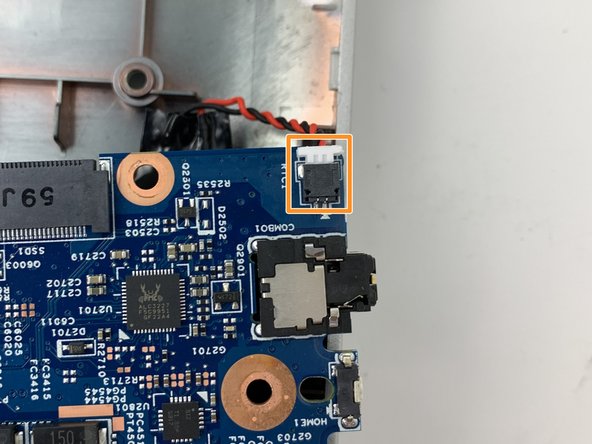
Отсоедините разъемы кабелей для динамиков.
Приподнимите материнскую плату и поверните ее к себе, чтобы отсоединить дополнительный кабельный разъем на задней стороне.
С помощью медиатора подденьте материнскую плату со стороны вентилятора. Затем потяните системную плату в сборе влево.
Шаг 6

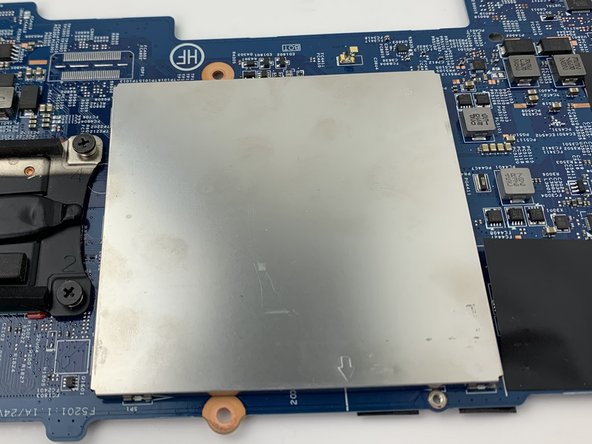
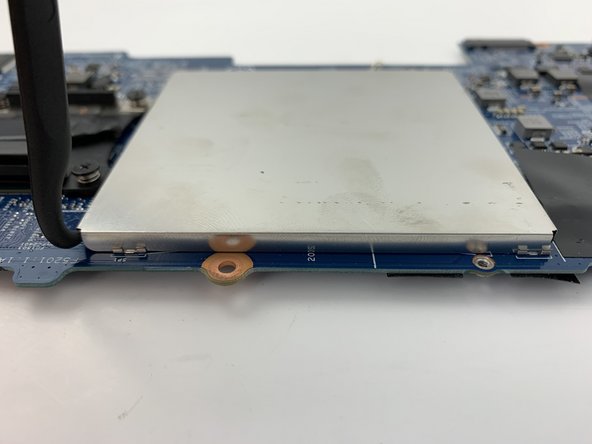
На нижней стороне материнской платы с помощью алебарды подденьте квадратную металлическую крышку.
Металлическая крышка используется для защиты микросхем оперативной памяти.
Шаг 7

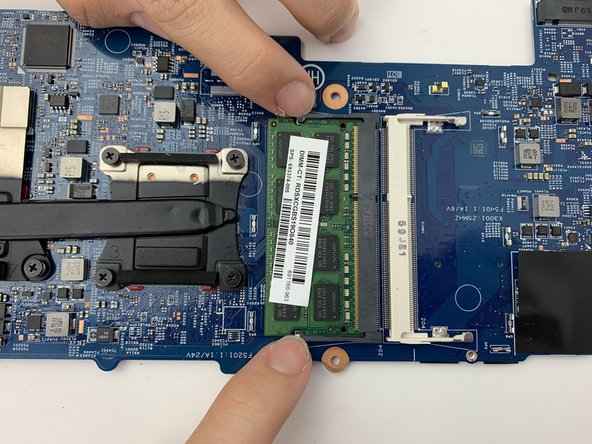
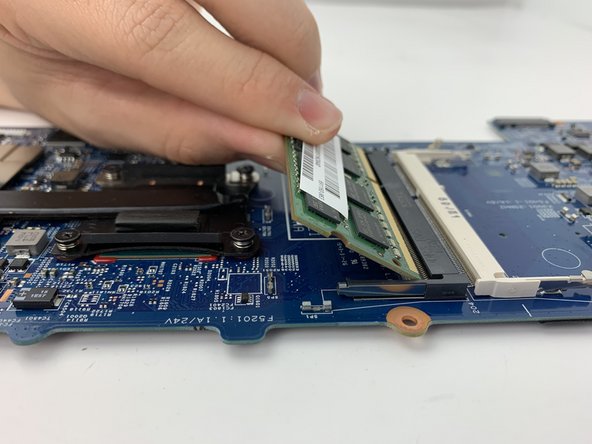
Потяните металлические штифты с обеих сторон планки оперативной памяти в стороны. Планка оперативной памяти выскочит вверх.
Извлеките оперативную память и вставьте новую, совместимую.
Не давите на планку RAM, иначе она сломается.
При замене оперативной памяти убедитесь, что используется правильный чип.
